zendesk Archives - Page 2 sur 4 - Extrabat - Le Blog

Nouvelle fonctionnalité : Gestion du consentement

Extrabat lance sa nouvelle fonctionnalité, la gestion du consentement pour des campagnes emailings plus sûres et conformes au RGPD.

Pour garantir la délivrabilité de vos futures campagnes d’emailing, nous vous recommandons fortement de commencer par lancer une campagne de consentement. Sans cette étape, vous risquez de ne pas obtenir leur accord pour l’envoi de vos communications.

Si vous ne souhaitez pas utiliser la fonctionnalité de gestion du consentement d’Extrabat, vous pouvez configurer simplement un nouvel expéditeur de campagne emailing comme Mailjet ou Brevo, des articles tutoriels avec vidéo vous expliquent comment faire.

Nouvelle fonctionnalité de gestion du consentement aux campagne emailing

Pourquoi ?

Lorsque vous utilisez Extrabat pour vos campagnes d’emailing, nous assumons à la fois la responsabilité technique et légale en tant qu’expéditeur. Ce service est partagé entre tous les utilisateurs, ce qui implique une responsabilité collective.

Tout usage non conforme, tel que l’envoi massif à des listes d’adresses dont le consentement n’a pas été explicitement donné à l’entreprise, peut entraîner des blocages du système, impactant ainsi l’expérience de l’ensemble de nos utilisateurs.

Comment ça marche ?

Nous allons introduire un nouveau bouton de consentement dans les fiches de contact, permettant de solliciter l’accord des destinataires de manière transparente et conforme à la réglementation.

Seuls les contacts qui auront donné leur consentement recevront vos campagnes d’emailing, assurant ainsi le respect de leurs préférences et des lois en vigueur.

À noter : Vos clients pourront également gérer le consentement directement depuis leur espace client.

Première fois

Dans le cadre de la mise en place de cette nouvelle solution, nous vous recommandons de suivre cette procédure : lancez votre campagne de consentement avant d’envoyer vos prochaines campagnes d’emailing afin de maximiser la portée de vos futurs envois.

Comment ?

Préparation d'un nouveau emailing
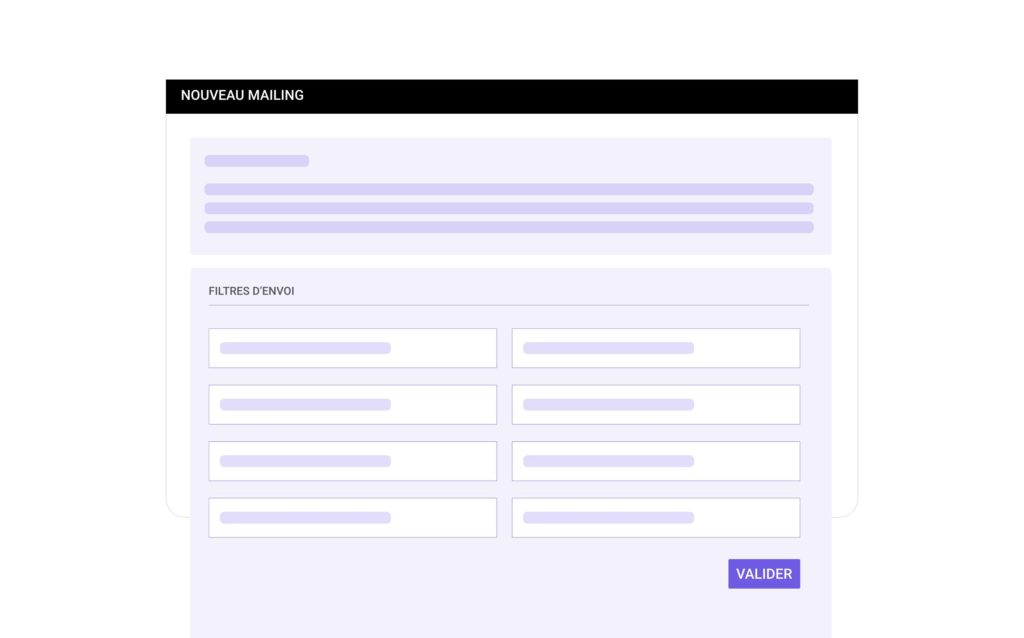
Depuis la page création d’un emailing (bulle campagne Mailing > Ajouter), créez votre prochain mailing, renseignez le filtre d’envoi (les destinataires), puis validez.
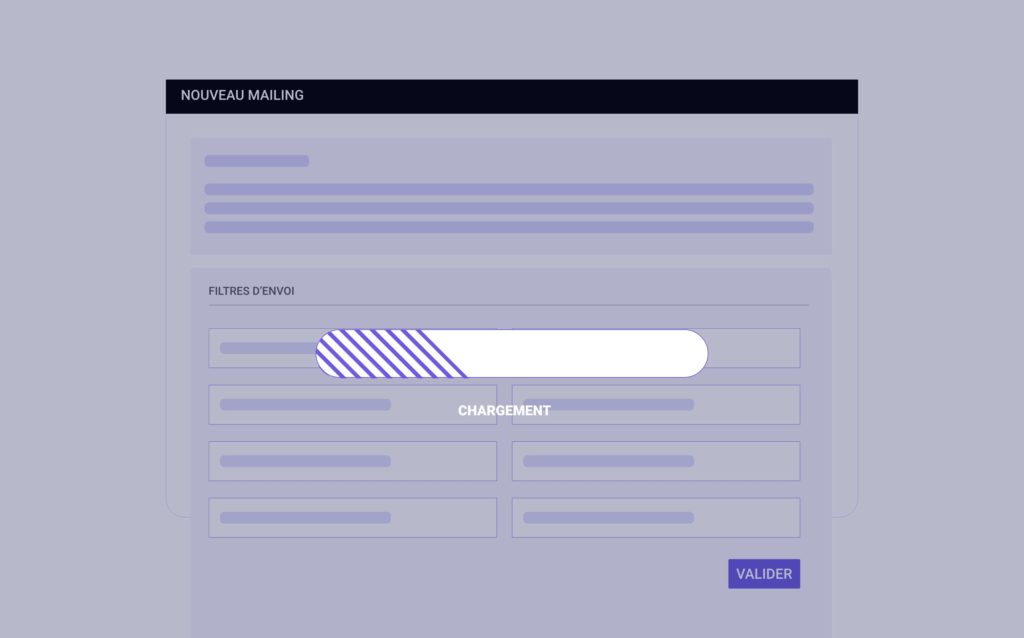
Chargement de votre liste d'envoi

À noter : le temps de chargement peut prendre quelques minutes.

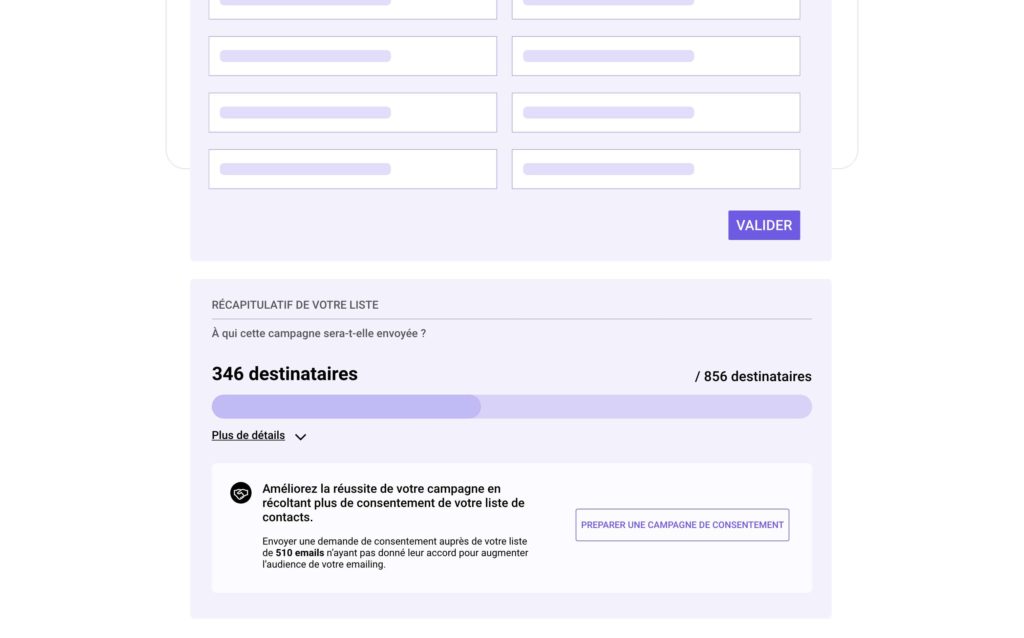
Après votre validation, la section “RÉCAPITULATIF DE VOTRE LISTE” sera mise à jour pour vous indiquer le nombre de contacts/destinataires disponibles (ayant donné leur consentement) pour vos campagnes d’emailing.

Récapitulatif de votre liste : à qui sera envoyé votre campagne emailing

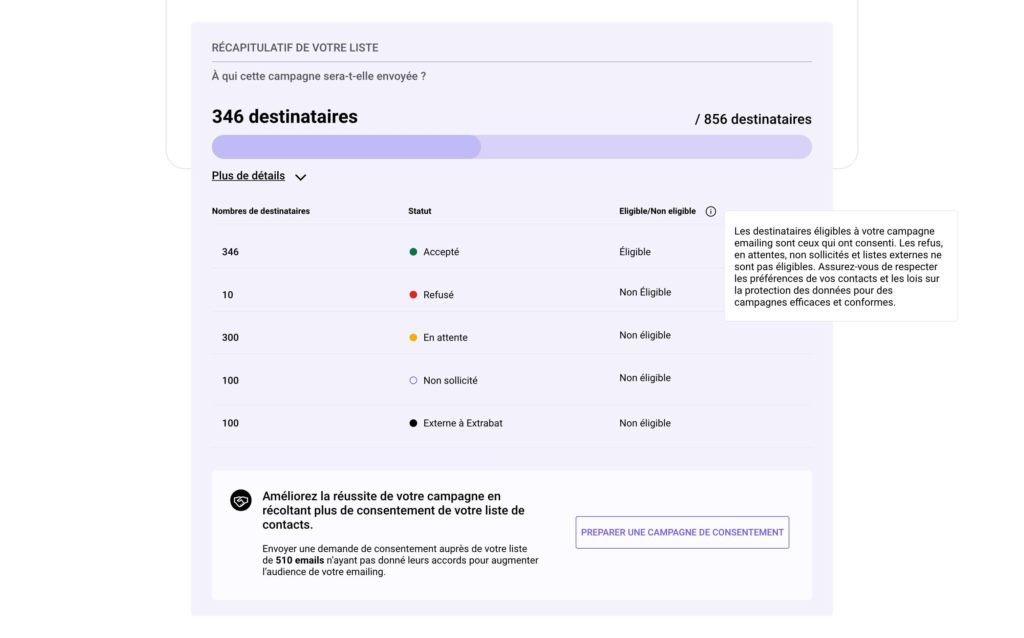
Vous souhaitez avoir plus de détails sur vos contacts (statut, éligibilité…) ? Cliquez sur “PLUS DE DÉTAILS” situé en-dessous de la barre des destinataires

Préparer une campagne de consentement

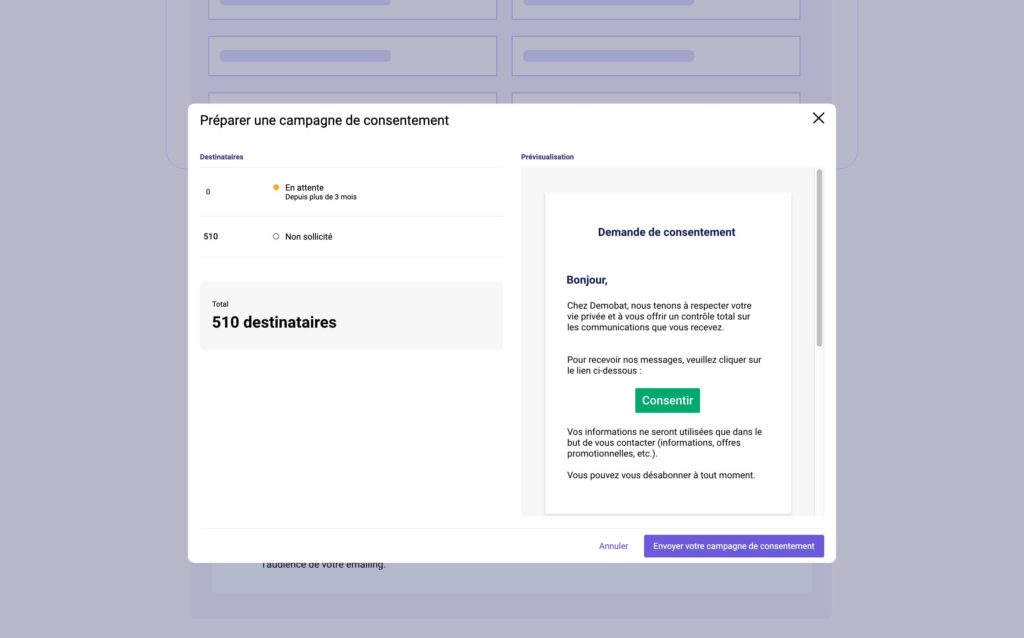
Si vous avez des contacts qui n’ont pas encore donné leur accord, cliquez sur le bouton “PRÉPARER UNE CAMPAGNE DE CONSENTEMENT” pour déclencher une campagne générale de demande de consentement depuis le bouton “ENVOYER VOTRE CAMPAGNE DE CONSENTEMENT”.

Au quotidien

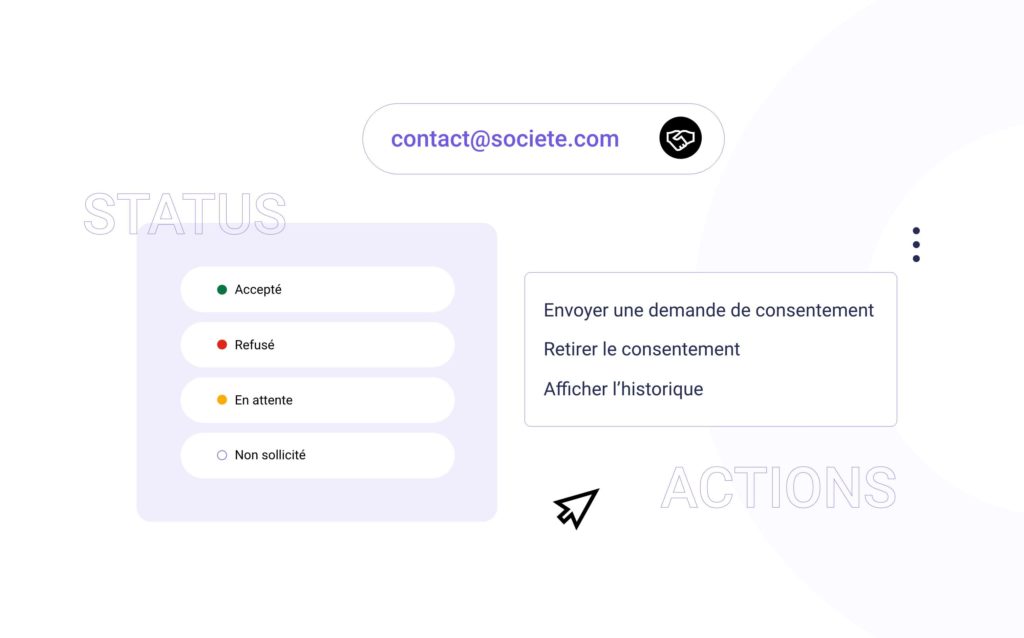
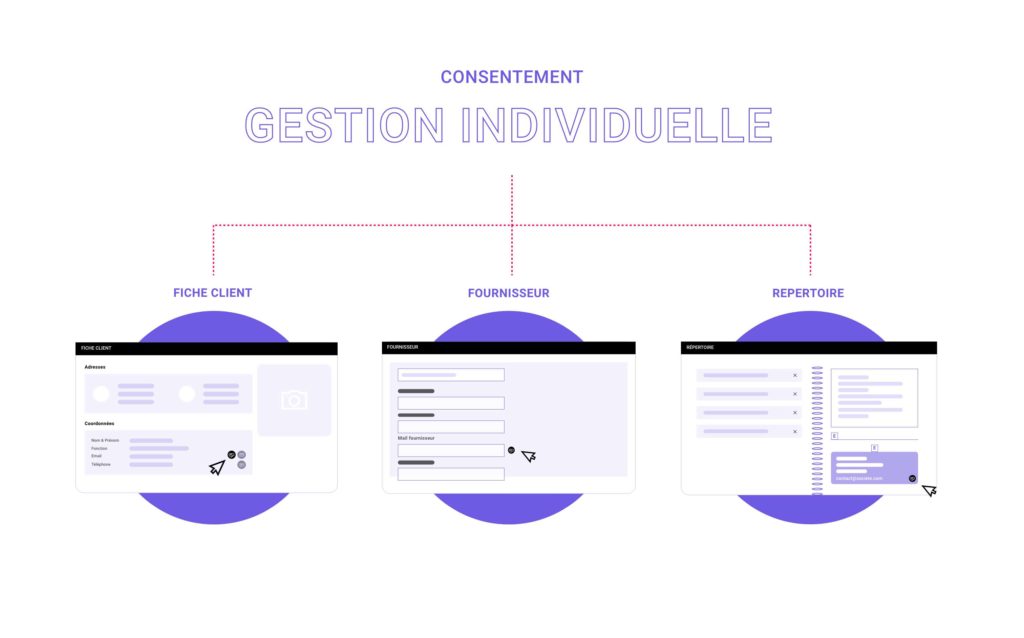
La gestion se fait depuis 4 endroits différents, chacun étant représenté par l’icône suivante : à la suite de chaque email renseigné.
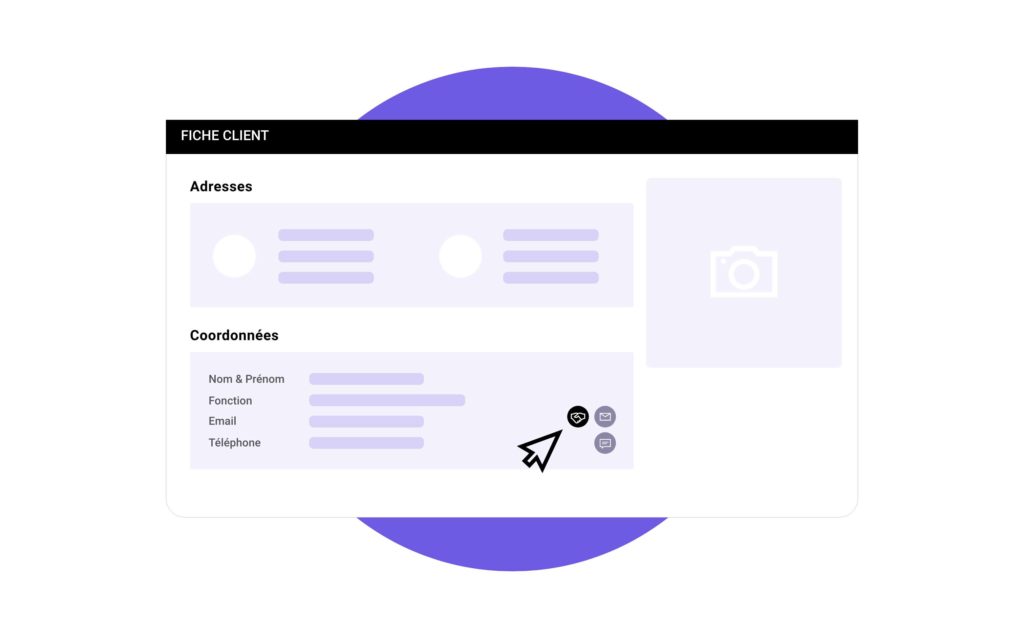
Gestion du consentement de manière individuelle depuis la fiche client, fournisseur ou répertoire
Individuelle
  • 01 – Fiche client
  • 02 – Fiche répertoire
  • 03 – Fiche fournisseur
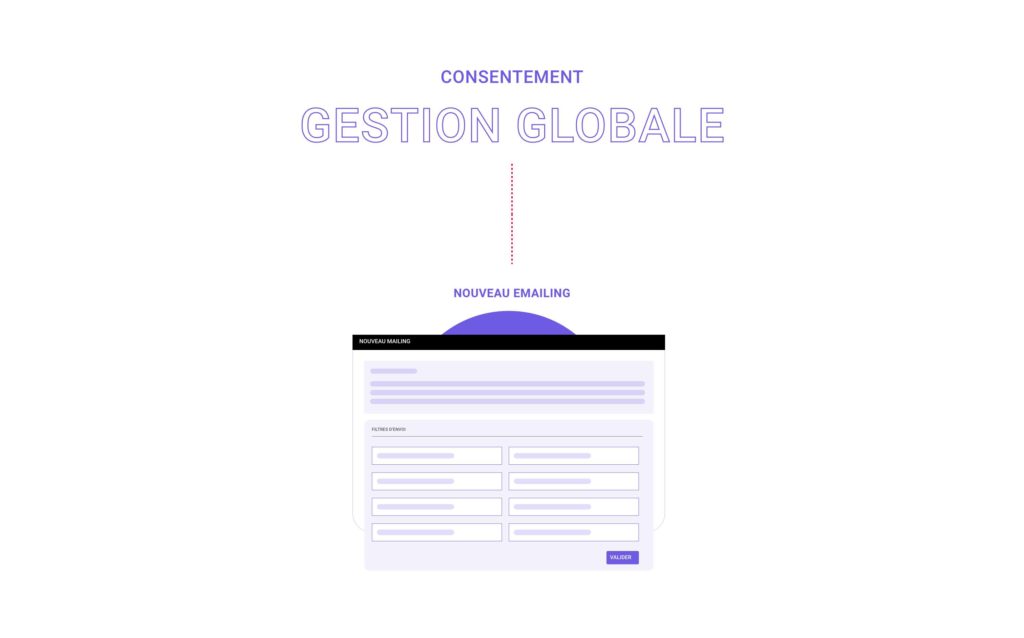
Gestion globale du consentement depuis le module emailing

Globale

  • 04 – Création d’une campagne emailing

Exemple fiche client :

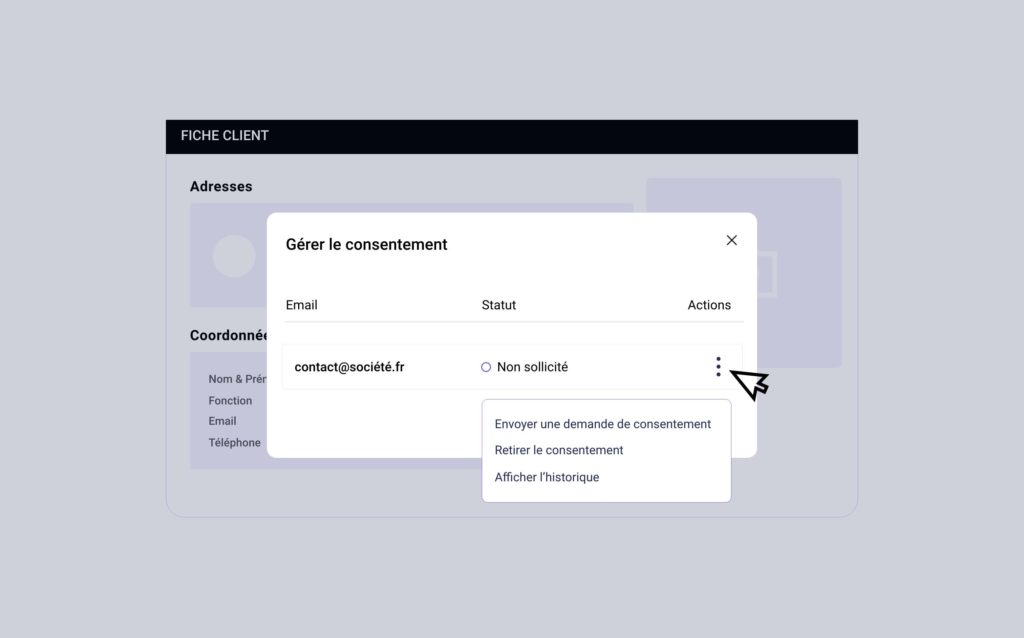
Depuis la fiche client, retrouvez l’action pour la gestion du consentement par l’icône suivante : , situé à côté de chaque email renseigné.

Gestion du consentement depuis la fiche client
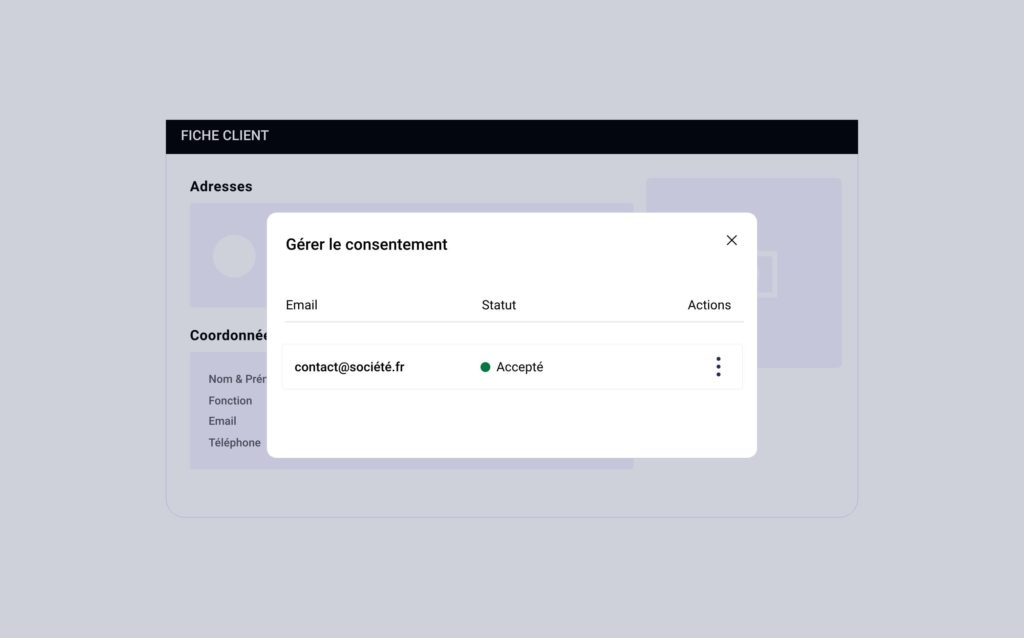
Cliquez sur l’icône pour ouvrir la gestion de cette adresse email.
Gérer le consentement pour un utilisateur ayant accepté

Consultez l’email renseigné ainsi que son statut :

  • Accepté :
    Le destinataire a donné son consentement pour recevoir les campagnes emailings.

  • Refusé :
    Le destinataire ne consent pas à recevoir les campagnes emailings.

  • En attente :
    Le destinataire a été consulté mais n’a pas encore donné son consentement ou refusé de recevoir les campagnes emailing.

  • Non sollicité :
    Le destinataire n’a pas reçu de demande de consentement pour recevoir les campagnes emailings
Gérer le consentement pour un contact non solicité
Cliquez sur l’icône pour accéder aux actions pour cet email
Les actions disponibles diffèrent en fonction du statut :

  • Demander le consentement :
    Réaliser la demande ou le renouvellement de la demande de consentement depuis cette action.

  • Retirer le consentement :
    Retirer le consentement de cette adresse email depuis cette action.

    ⚠️ Attention, cette action n’est pas réversible depuis cette interface. Seul le destinataire pourra revenir sur cette décision depuis l’espace client.

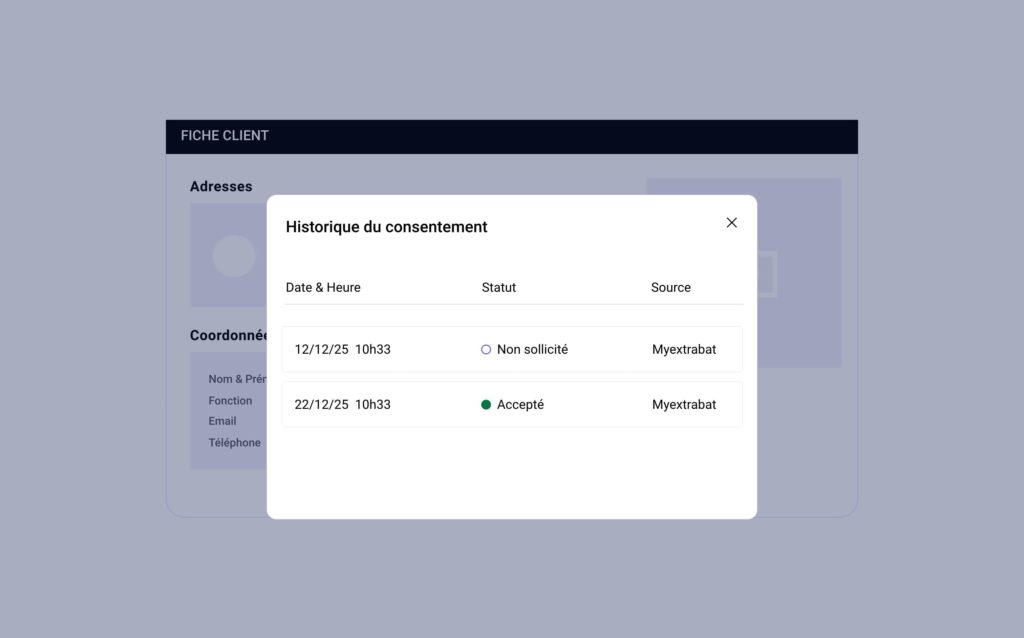
  • Afficher l’historique :
    Accéder à l’ensemble de l’historique sur la gestion du consentement de cette adresse email depuis cette action.
Historique du consentement

Quand ?

La fonctionnalité sera disponible courant décembre 2023 pour tous nos utilisateurs disposant du module campagne emailing.

Quelles alternatives ?

Pour ceux qui souhaitent une gestion plus autonome, il sera possible de connecter son compte MyExtrabat à des services d’emailing externes tels que Mailjet ou Brevo.

FAQ

Le « consentement de mailing » fait référence à l’autorisation explicite donnée par un individu pour recevoir des courriers électroniques promotionnels ou informatifs de la part d’une entreprise ou d’une organisation. Cela garantit que les emails ne sont envoyés qu’aux personnes qui ont donné leur accord préalable.
Votre client peut retirer son consentement en accédant à son profil depuis son Espace client et en utilisant l’option « Retirer le consentement » disponible dans la section de gestion du consentement.
Pour que votre client puisse recevoir nos emailings, il peut donner son consentement en acceptant l’email de demande de consentement ou en accédant à son profil depuis son Espace client et en utilisant l’option « Donner son consentement » disponible dans la section de gestion du consentement.
Oui, vous pouvez toujours importer des listes de contacts email. Cependant, il est important de noter que seuls les emails qui sont déjà enregistrés dans votre Extrabat seront utilisés lors de vos campagnes.
Certaines adresses email sont marquées comme externes à votre magasin, car elles ne sont pas encore enregistrées dans votre Extrabat. La gestion du consentement ne s’applique qu’aux emails présents dans votre Extrabat, afin de prévenir les abus et de garantir que seuls les contacts légitimes déjà établis avec votre magasin peuvent être sollicités pour des actions telles que les demandes de consentement.

Alerte en cas d’ajout ou suppression de RIB

Chez Extrabat, la sécurité de vos informations bancaires est une priorité absolue.

Face à une récente tentative d’attaque ciblant les informations bancaires (RIB) de nos utilisateurs, nous avons pris des mesures immédiates pour renforcer la sécurité de vos comptes. Bien que les mots de passe n’aient pas été directement compromis, les attaquants exploitent les mots de passe faibles pour accéder aux comptes.

Nouvelle fonctionnalité d'alerte pour votre RIB

Pour assurer la protection de vos informations bancaires, nous avons mis en place une alerte automatique pour toute modification ou ajout de votre document RIB.

Cette fonctionnalité est essentielle pour vous informer immédiatement de toute activité suspecte.

Qui sera alerté en cas d'ajout modification du RIB ?

L’alerte sera envoyée via email et SMS à l’administrateur et au contact principal renseigné sur l’entité de votre compte MyExtrabat.

Le contact principal est celui que vous avez indiqué dans Paramètres > Coordonnées et Infos Générales.

Si les champs Email et Téléphone ne sont pas encore renseignées ou obsolètes, nous vous invitons fortement à les mettre à jour. 

Modifiez l'adresse email dans Paramètres > Coordonnées et Infos Générales > Champ Email

Traçabilité des modifications

Prochainement, chaque alerte inclura également l’information sur l’identité de l’utilisateur du compte MyExtrabat à l’origine de l’action (modification ou ajout de RIB).

Cette mesure vise à augmenter la transparence et à vous aider à mieux suivre les activités de modification sur votre compte.

En cas d'attaque ou de suspicion d'attaque

Que faire si vous avez subi ou suspectez une cyber-attaque en cours ? Voici la marche à suivre :

  • 🔑 Changez immédiatement votre mot de passe : Utilisez le générateur de mots de passe de la CNIL pour créer un mot de passe solide et unique.
  • 🛡️ Contactez votre assurance : Informez-les de l’incident pour une éventuelle couverture de préjudice.
  • 🚔 Portez plainte : Signalez l’incident aux autorités.
  • 📞 Informez-nous : Contactez notre support au 09 87 87 69 20 pour assistance.

Pour plus de détails, apprenez à identifier une cyberattaque et appliquer les mesures de base pour protéger son entreprise en cas d’attaque informatique.

Les bonnes pratiques à adopter

Extrabat_Lesbonnespratiques

Devenez un expert d'Extrabat : suivez les bonnes pratiques.

Pour que le logiciel fonctionne correctement, il est essentiel d’avoir des informations claires et bien organisées. Ce guide présente les bonnes pratiques à suivre pour assurer une lecture fluide et lisible, que ce soit dans une liste ou un export

01

Renseigner le nom de votre client/interlocuteur en majuscule, puis le prénom avec la première lettre en majuscule et le reste en minuscule

Exemple : DUPONT Julien

02

Renseigner le nom de la ville en majuscule
Exemple : PARIS

03

Renseigner l’ensemble de votre adresse email en minuscule
Exemple : contact@societe.com

04

Sécuriser votre compte en gardant secret vos identifiants et mots de passe.
Nous préconisons un mot de passe de 12 caractères minimum avec au moins 1 chiffre, 1 lettre majuscule, 1 caractère spécial.

Utiliser un gestionnaire de mot de passe, voici quelques solutions sur le marché : KeePass / NordPass / Dashlane

05

Maîtriser les raccourcis indispensables :

  • CTRL C = 📋Copier
  • CTRL V = 📋 Coller
  • CTRL X = ✂️Couper
  • CTRL F = 🔎Rechercher
  • CTRL P = 🖨️Imprimer
  • CTRL Z = 🔙 Retour en arrière
  • CTRL A = 🔲 Tout sélectionner

06

Assurez une nomenclature cohérente lors de la création de vos articles ou catégories. L’objectif est de faciliter et accélérer la lecture pour tous les membres de l’entreprise.

Exemple : Article (Majuscule pour la première lettre, puis minuscule).

07

Évitez d’activer ou d’installer des modules/plugins externes qui pourraient dégrader le fonctionnement votre outil de gestion.

Exemple :

Plugin de traduction automatique : Si vous utilisez un plugin de traduction sur votre navigateur qui convertit les mots du français à l’anglais, il pourrait mal interpréter vos saisies. Par exemple, en tapant “body” pour le nom de famille d’un client, il pourrait reconnaître le mot “corps” car le mot est traduit en temps réel.

Bloqueurs de publicité tels qu’Adblock : Ces plugins peuvent causer des dysfonctionnements, comme paralyser l’interface de caisse. Assurez-vous d’autoriser myextrabat.com dans les préférences du bloqueur.

Comment envoyer l’identifiant de l’espace client sur sa boite mail ?

Découvrez comment envoyer facilement l’identifiant de l’espace client directement sur sa boîte mail avec Extrabat, assurant ainsi une connexion sécurisée et rapide pour vos clients.


⬇️ Suivez les étapes pour envoyer l’identifiant de l’espace client sur sa boite mail :

💡 Astuce : Avant d’envoyer les identifiants, assurez-vous d’avoir activé l’espace client.

  • Dirigez-vous vers l’option « >> Envoyer les identifiants de connexion ».
  • Suivez les instructions à l’écran pour envoyer les identifiants directement à la boîte mail du client.

🔎 Note : Une fois que le client a reçu ses identifiants, il peut les utiliser pour se connecter à son espace personnel sur Extrabat.

Avec Extrabat, facilitez l’accès de vos clients à leur espace dédié, renforçant ainsi leur confiance et leur expérience utilisateur.

Demandez une formation Extrabat

Maintenant que vous savez comment envoyer l’identifiant de l’espace client sur sa boîte mail avec Extrabat, sachez que ce n’est qu’une des nombreuses fonctionnalités du logiciel pour optimiser votre gestion d’entreprise.

Formez votre équipe au logiciel Extrabat pour tirer le meilleur parti de notre solution de gestion d’entreprise. Nos formations certifiées Qualiopi vous permettront de maîtriser tous les aspects du logiciel, garantissant une utilisation efficace et professionnelle.

Activer les relances par SMS à vos clients de vos contrats d’entretien

Pour un suivi optimisé des relances de service pour les entretiens vous pouvez activer la relance des services par SMS.
Vos clients recevront un SMS afin de vous contacter pour un RDV de leur contrat d’entretien

Vous devez aller dans :

  •  Paramètres > Statuts service > et cocher OUI sur le bouton  « Activer la relance des services par SMS »
  • Puis dans dans Paramètres / Articles / Services / Articles  afin de paramétrer le texte de votre relance SMS

Activer la relance des contrats par sms


Exemple de texte pour une relance SMS :

Bonjour,

L’entretien de votre climatisation arrive à échéance. Vous pouvez nous contacter au 05 55 55 55 55 pour prendre rendez-vous.
Cordialement,
« Le nom de votre entreprise »

Relance des devis par SMS

A partir de la liste des pièces commerciales (devis), vous pouvez relancer vos devis par Sms et obtenir un retour de votre client par le système :

  • Tapez 1, Je vous recontacte,
  • Tapez 2, Mon projet est reporté,
  • Tapez 3, Mon projet s’est concrétisé.


  • 1) Paramétrer le texte ci-dessous dans Paramètres et Alertes mail

Un exemple :

………………………..
Bonjour {client_nom},

Vous nous avez fait l’amabilité de nous consulter et nous vous en remercions.

Afin d’améliorer la qualité de nos relations et de ne pas vous importuner, nous vous proposons de nous répondre sur la suite que vous entendez donner à notre proposition ({piece_code}) en nous répondant par :

1  = Merci de me recontacter,
2 = Mon projet est reporté,

3 = Mon projet s’est concrétisé

Cordialement,
L’équipe {libelle_magasin}

……………………

  • Aller sur la liste de vos devis et cliquez au bout à droite sur le picto SMS,

Liste des devis à relancer

  • Si le client répond et tape 1 (pastille verte), tape 2 (pastille orange), tape 3 (pastille rouge), cela mettra à jour la pastille SMS et vous recevrez un mail qui vous informe de rappeler ce client en fonction de sa réponse

Réponse à la relance des devis par sms

  • Un exemple du mail que vous recevez

PS : l’adresse mail qui reçoit le sms est l’adresse mail qui est renseignée dans Informations et coordonnées générales

Comment fonctionnent les tags et à quoi servent-ils?

Un tag (ou étiquette, marqueur, libellé) est un mot-clé (signifiant)  qui décrit une caractéristique du document et permet un regroupement facile des informations contenant les mêmes mots-clés.

A ce jour,  vos réalisations sont enregistrées dans chaque porte document de chaque client. Avec le principe du Tag, vous pourriez les regrouper et pouvoir ainsi lancer une visualisation de l’ensemble de vos réalisations.

Comment cela se passe ?

  • Vous stockez une photo dans le porte doc de votre client et vous lui assignez un TAG par exemple Diaporama (en cliquant sur le crayon)
  • Une fois que vous avez fait cela pour une dizaine de clients, vous tapez dans le Moteur de recherche Filtre Tags, le mot Diaporama, et vous retrouverez instantanément toutes les photos qui avaient le mot Diaporama en Tag,
  • Vous cliquez sur la touche Entrée de votre clavier et vous aurez ce tableau récapitulatif à suivre
  • Vous cliquez sur le picto Loupe du document et vous pourrez ainsi visualiser les photos les unes à la suite des autres

PS : vous pouvez aussi créer des tags aussi avec les documents de la bibliothèque

Les exemples les plus utiliser à ce jour :

  • charte graphique ou cg avec les logos, pied de page, en-tête, etc..
  • indispensable avec rib, kbis, chèque barré et attestation décennale,
  • Avant/Après avec toujours deux photos une Avant et une après,
  • emailing pour les images qui vont dans les emailings,
  • Nocturne pour les photos de nuit, etc…


Je veux envoyer des mails à partir d’Extrabat mais avec ma boîte mail

Si vous ne désirez plus envoyer vos mails à partir du serveur d’Extrabat mais à partir de votre adresse mail professionnelle (sauf les mails en @orange.fr ou @orange.com voir plus bas)


vous retrouvez dans vos paramètres (Outils et Paramètres) un menu Configurateur SMTP :

    Il ne vous reste plus qu’à :

PS : Bien effectuer le test de délivrabilité

Si toutefois vous avez une adresse en @nomDeVotreEntreprise.com alors il faudra faire la demande de ces informations à votre technicien informatique.
Vous trouverez ci dessous le mail type que vous pouvez leur envoyer :

Bonjour,
Je souhaite configurer l’envoi de mail via le SMTP de mon nom de domaine.
Il me faudrait les informations suivante :
– Adresse du serveur SMTP (ssl ou tls)
– Numéro du port du serveur SMTP


Pour les mails en orange :
Nous vous conseillons vivement de prendre contact avec un prestataire informatique pour qu »il vous fasse une boite mail professionnelle afin d’envoyer les mails à partir d’extrabat. Cela n’aura aucun impact sur votre mail actuel puisque tout sera redirigé dessus.

Pour les mails sur  Google (Gmail)
cliquez sur le lien ici

Pour les mails sur  Yahoo
Si vous l’avez fait sous Yahoo par exemple, cliquez sur le lien ici

Comment le code client ou code comptable se crée

Un code client se crée à partir du moment :

  • vous transformez un devis en commande ou facture,
  • vous créez directement une pièce commerciale commande, bl, facture, avoir).

Si un code client existe déjà dans la fiche contact, le logiciel n’en créera pas un autre.

PS : Bien vérifier dans Paramètres / Export comptable que la case à cocher soit bien sûr Oui pour l’information ci-après

Le RGPD – Tout savoir sur le Règlement Général sur la Protection des Données

Au démarrage, quelques liens afin de vous aider à y voir plus clair

  1. https://www.cnil.fr/fr/rgpd-par-ou-commencer
  2. Guide pratique pour les tpe
  3. Ce qui change pour les professionnels

Ce que vous propose la solution Extrabat :

  • Se donner un droit utilisateur « RGPD » afin d’avoir un compte administrateur RGPD avec un widget « RGPD » sur sa page d’accueil récapitulatif de toutes les demandes de vos clients concernant leurs données,

  • Via son Espace Client, votre client pourra faire une demande sur ses informations personnelles (afin d’avoir une traçabilité),

  • Pouvoir envoyer à vos prospects, clients toutes les informations que vous possédez sur eux via le menu qui s’est rajouté Données personnelles (attention de bien regarder toutes les informations que vous envoyez à vos clients),

  • Pouvoir supprimer définitivement un client de votre base et  l’en informer. Il faudra au préalable lui affecter le statut Corbeille puis aller sur la bulle Gestion clients et Corbeille. Sur la liste des noms, vous avez une croix au bout à droite qui vous permettra de supprimer définitivement les données de ce client (sauf les pièces commerciales (devis, commande, facture, avoir).

Nouvelle fonctionnalité – Les produits précurseurs d’explosifs

Dans le paramétrage des articles, vous pouvez maintenant notifier que cet article est un produit « Précurseur d’explosif »
Pour cela, il vous faut cliquer sur le bouton « Précurseur d’explosif »

Lorsque vous réaliserez une facture par le mode normal ou par l’interface de caisse, un pictogramme explosif apparaîtra afin de vous signifier que vous vendez un produit dangereux

et vous rappelle de faire signer le registre de police.

Dans le module Export (si vous avez les droits), vous pouvez exporter tous les clients qui ont acheté des produits précurseurs d’explosifs, ce qui vous permettra de faire une correspondance avec le livre de police.

PS : Pour rappel, vous devez avoir un livre de police (fourni par les fournisseurs produits de précurseurs d’explosifs) signé par le centre de police le plus proche de votre magasin.

9ff9a83bdddd2d43500f61a20405539bqqqqqqqqqqqqqqqqqqqq