zendesk Archives - Page 3 sur 5 - Extrabat - Le Blog

Je veux envoyer des mails à partir d’Extrabat mais avec ma boîte mail

Si vous ne désirez plus envoyer vos mails à partir du serveur d’Extrabat mais à partir de votre adresse mail professionnelle (sauf les mails en @orange.fr ou @orange.com voir plus bas)


vous retrouvez dans vos paramètres (Outils et Paramètres) un menu Configurateur SMTP :

    Il ne vous reste plus qu’à :

PS : Bien effectuer le test de délivrabilité

Si toutefois vous avez une adresse en @nomDeVotreEntreprise.com alors il faudra faire la demande de ces informations à votre technicien informatique.
Vous trouverez ci dessous le mail type que vous pouvez leur envoyer :

Bonjour,
Je souhaite configurer l’envoi de mail via le SMTP de mon nom de domaine.
Il me faudrait les informations suivante :
– Adresse du serveur SMTP (ssl ou tls)
– Numéro du port du serveur SMTP


Pour les mails en orange :
Nous vous conseillons vivement de prendre contact avec un prestataire informatique pour qu »il vous fasse une boite mail professionnelle afin d’envoyer les mails à partir d’extrabat. Cela n’aura aucun impact sur votre mail actuel puisque tout sera redirigé dessus.

Pour les mails sur  Google (Gmail)
cliquez sur le lien ici

Pour les mails sur  Yahoo
Si vous l’avez fait sous Yahoo par exemple, cliquez sur le lien ici

Je veux personnaliser mes préférences utilisateurs

Il vous faut cliquer en haut à droite sur la roue crantée (à droite de l’avatar)

Vous pourrez personnaliser :

  • l’ apparence du logiciel (fond visuel, l’image des bulles),
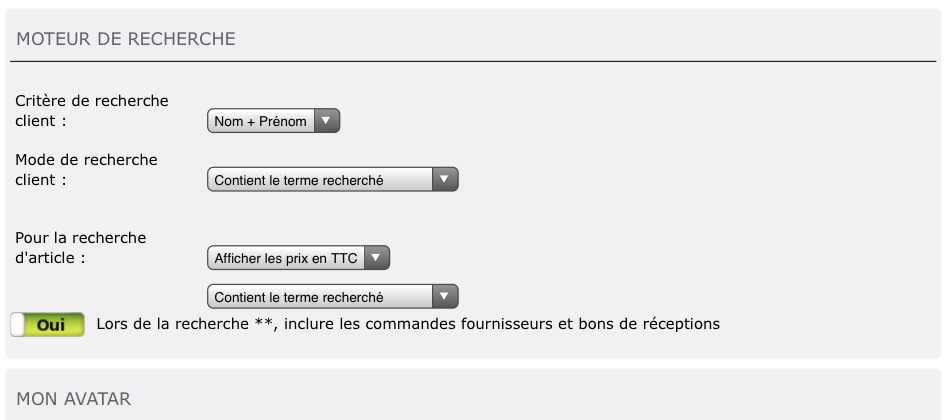
  • Personnaliser votre moteur de recherche dans son mode de recherche (contient le terme recherché, commence par le terme recherché, etc..)
  • Donner des droits à votre agenda (qui peut consulter, qui peut modifier, etc..),
  • Paramétrer le délai des alertes SMS par défaut (1 jour, 2 jours, etc..),
  • Activer la synchronisation de votre agenda (sur iphone ou android),
  • Gérer les vues de son planning (figer l’en tête ou non, orienter l’écriture, etc..),
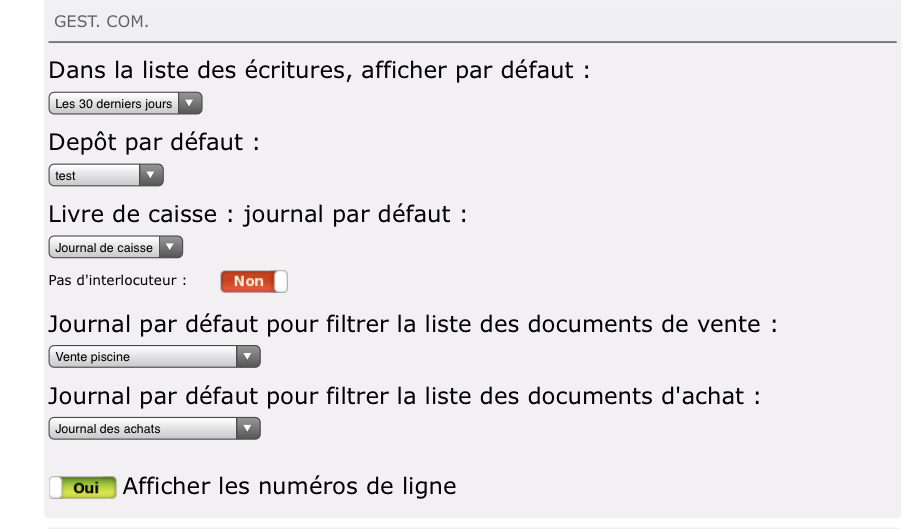
  • Gérer ses préférences au niveau de la gestion commerciale (liste des pièces, dépôt par défaut, journal de caisse par défaut, etc..),
  • Activer ou désactiver les numéros de lignes sur une pièce commerciale
  • Gérer ses préférences lors de la création d’un client
  • Gérer ses préférences lors de l’affichage du tableau de bord (à partir du sélecteur du moteur de recherche et tableau de bord)
  • Gérer ses préférences lors de l’envoi par mail du tableau de bord (par jour, par semaine ou par mois),


Rechercher un article

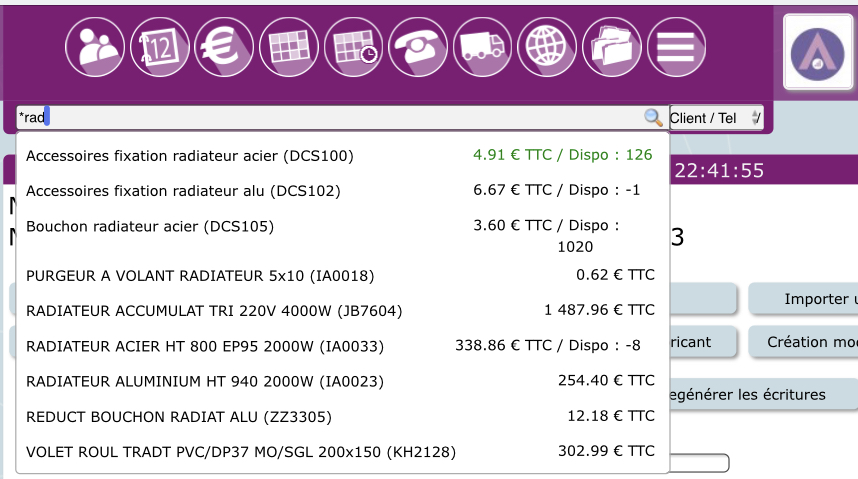
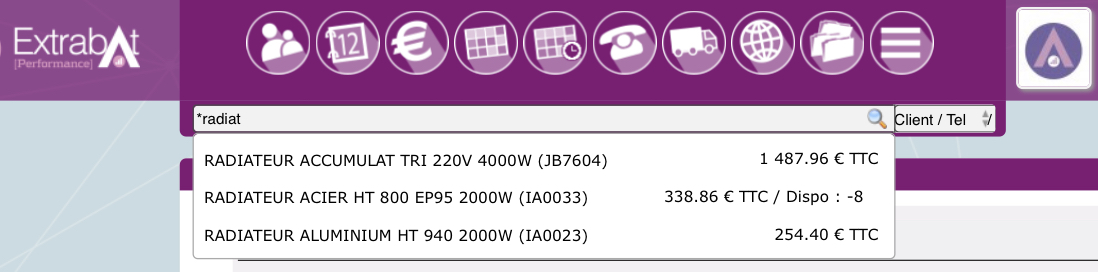
Vous tapez dans le moteur de recherche par exemple *radiat

Et vous trouvez tous les articles dont le mot radiat est présent comme par exemple accessoires fixation radiateur

Si je désire ne trouver que les articles qui commencent par radiat, il faut que je clique sur mes préférences utilisateurs afin de sélectionner le filtre « commence par le terme recherché «

Une fois ce réglage effectué, vous constaterez le résultat ci-après


Comment le code client ou code comptable se crée

Un code client se crée à partir du moment :

  • vous transformez un devis en commande ou facture,
  • vous créez directement une pièce commerciale commande, bl, facture, avoir).

Si un code client existe déjà dans la fiche contact, le logiciel n’en créera pas un autre.

PS : Bien vérifier dans Paramètres / Export comptable que la case à cocher soit bien sûr Oui pour l’information ci-après

Le RGPD – Tout savoir sur le Règlement Général sur la Protection des Données

Au démarrage, quelques liens afin de vous aider à y voir plus clair

  1. https://www.cnil.fr/fr/rgpd-par-ou-commencer
  2. Guide pratique pour les tpe
  3. Ce qui change pour les professionnels

Ce que vous propose la solution Extrabat :

  • Se donner un droit utilisateur « RGPD » afin d’avoir un compte administrateur RGPD avec un widget « RGPD » sur sa page d’accueil récapitulatif de toutes les demandes de vos clients concernant leurs données,

  • Via son Espace Client, votre client pourra faire une demande sur ses informations personnelles (afin d’avoir une traçabilité),

  • Pouvoir envoyer à vos prospects, clients toutes les informations que vous possédez sur eux via le menu qui s’est rajouté Données personnelles (attention de bien regarder toutes les informations que vous envoyez à vos clients),

  • Pouvoir supprimer définitivement un client de votre base et  l’en informer. Il faudra au préalable lui affecter le statut Corbeille puis aller sur la bulle Gestion clients et Corbeille. Sur la liste des noms, vous avez une croix au bout à droite qui vous permettra de supprimer définitivement les données de ce client (sauf les pièces commerciales (devis, commande, facture, avoir).

Nouvelle fonctionnalité – Les produits précurseurs d’explosifs

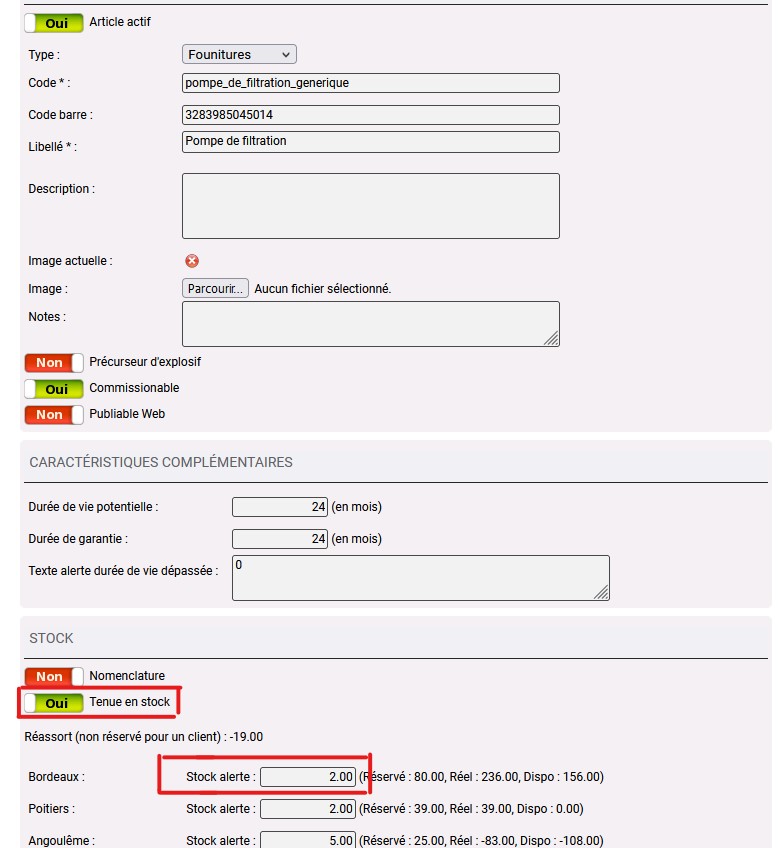
Dans le paramétrage des articles, vous pouvez maintenant notifier que cet article est un produit « Précurseur d’explosif »
Pour cela, il vous faut cliquer sur le bouton « Précurseur d’explosif »

Lorsque vous réaliserez une facture par le mode normal ou par l’interface de caisse, un pictogramme explosif apparaîtra afin de vous signifier que vous vendez un produit dangereux

et vous rappelle de faire signer le registre de police.

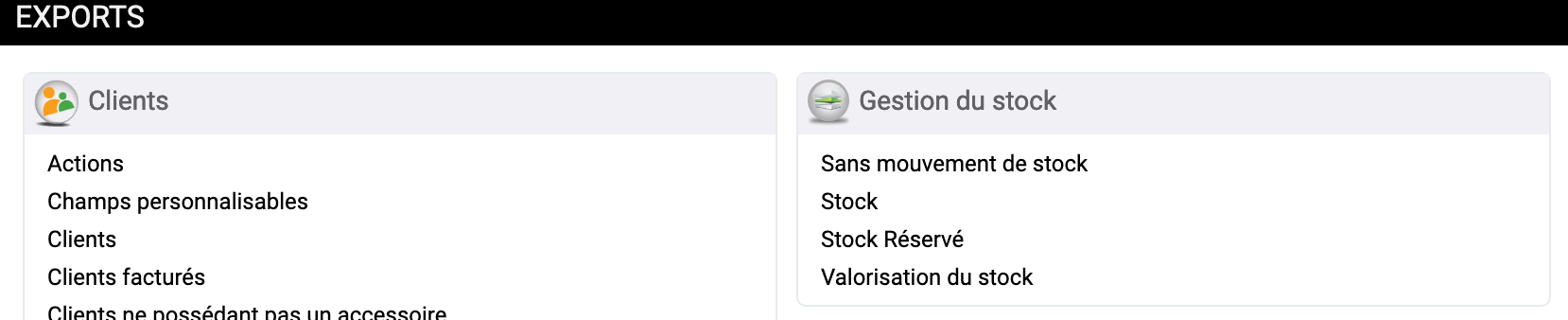
Dans le module Export (si vous avez les droits), vous pouvez exporter tous les clients qui ont acheté des produits précurseurs d’explosifs, ce qui vous permettra de faire une correspondance avec le livre de police.

PS : Pour rappel, vous devez avoir un livre de police (fourni par les fournisseurs produits de précurseurs d’explosifs) signé par le centre de police le plus proche de votre magasin.

Comment recevoir son tableau de bord par mail ?


Dans Préférences Utilisateurs (roue crantée en haut à droite à côté du bouton déconnexion), vous allez tout en bas et vous cliquez sur « Accéder au formulaire » dans la rubrique Recevoir le tableau de bord par e-mail.

Vous cochez sur les éléments que vous désirez recevoir ainsi que sa périodicité et vous validez.


Un moteur de recherche plus rapide

Toujours en quête de performance, nous venons d’optimiser le moteur de recherche d’Extrabat pour des résultats plus rapides.

Cette nouveauté entraîne une modification dans les critères de recherche, qui sont maintenant « Commence par le terme recherché ».

Si besoin, vous pouvez revenir à l’ancienne méthode « Contient le terme recherché » depuis vos Préférences utilisateurs :

Préférences du moteur de recherche

Créer une facture d’acompte et comment déduire l’acompte lors de votre première facturation

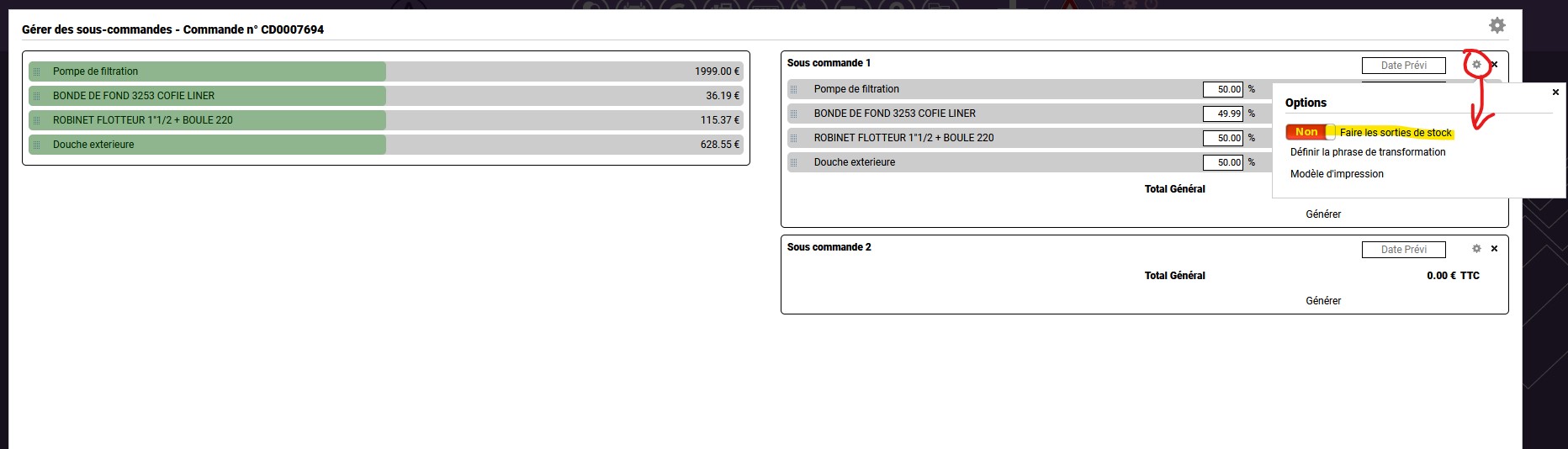
1 – Depuis une commande client, cliquez sur « Diviser en sous commande ». (Comme indiqué ci-dessous)

Commande

2 – Dans la fenêtre « Gérer des sous-commandes », cliquez sur « Facturation à la situation => Transformer en % ».

Gerer les sous commandes

3 – Dans Acompte, saisissez le montant de l’acompte à la commande.

Acompte

4 – Générez la facture d’acompte en cliquant sur « Générer la facture ».

Generer facture

PS : N’oubliez pas de valider la facture d’acompte avec le V vert en haut à droite et d’enregistrer le règlement si besoin.

Comment déduire l’acompte lors de votre première facturation :

1 – Retournez sur la commande client  (via le moteur de recherche avec **et le nom du client) et cliquez sur « Diviser en sous commande ».

Faîtes glisser par un cliquer-déplacer les articles dans la sous commande N°1.

Cliquer deplacé commande

6 – Saisissez le pourcentage de facturation à faire (vous pouvez le faire aussi par quantité) puis faites glisser par un cliquer-déplacer l’acompte du dessus dans la sous commande N°1.

Glisse deplace

7 – Générez la facture en cliquant sur « Générer la facture ».

Generer facture

8 – La facture est générée avec la déduction de la facture d’acompte.

Facture finale

PS : N’oubliez pas de valider la facture avec le V vert en haut à droite et d’enregistrer le règlement.

Module SMS

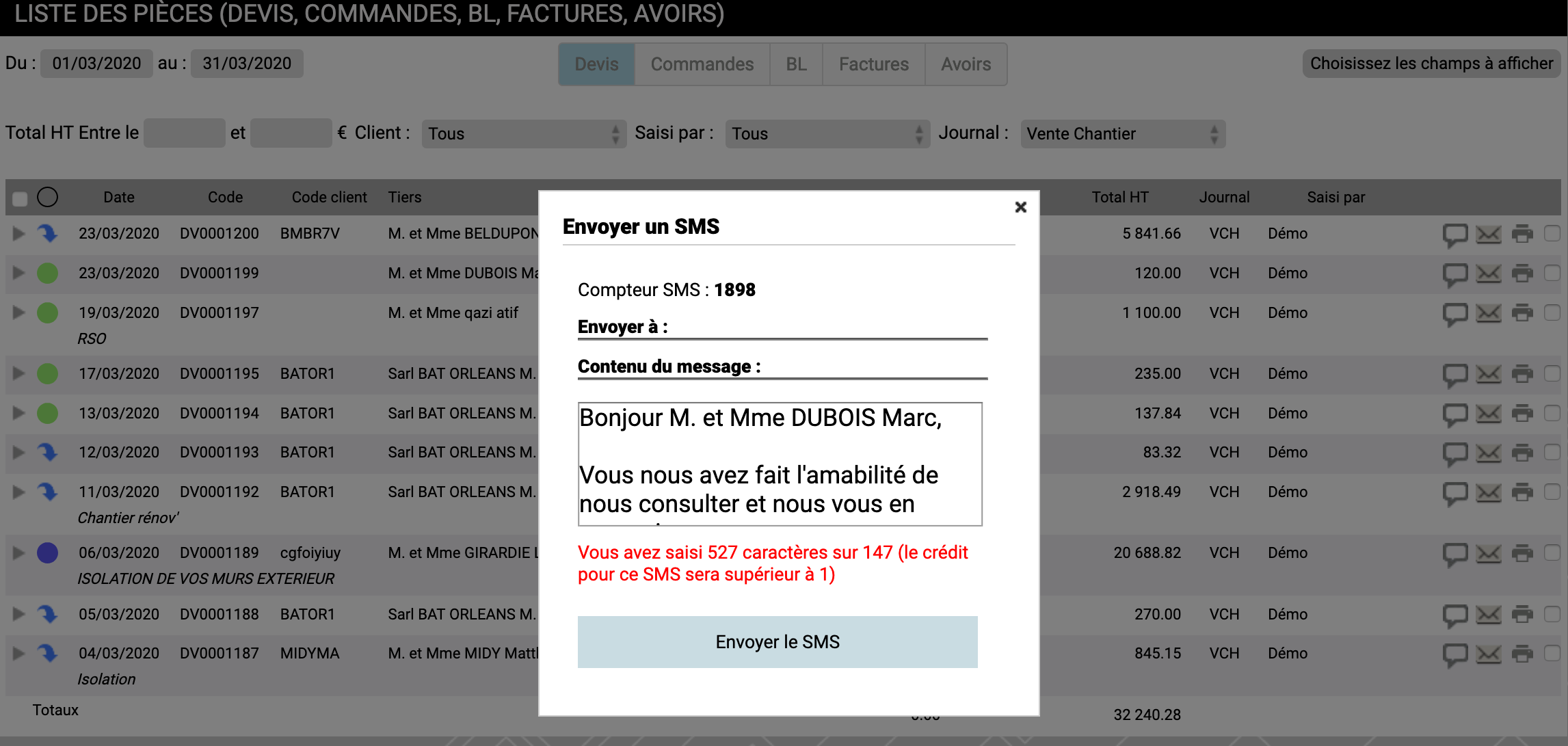
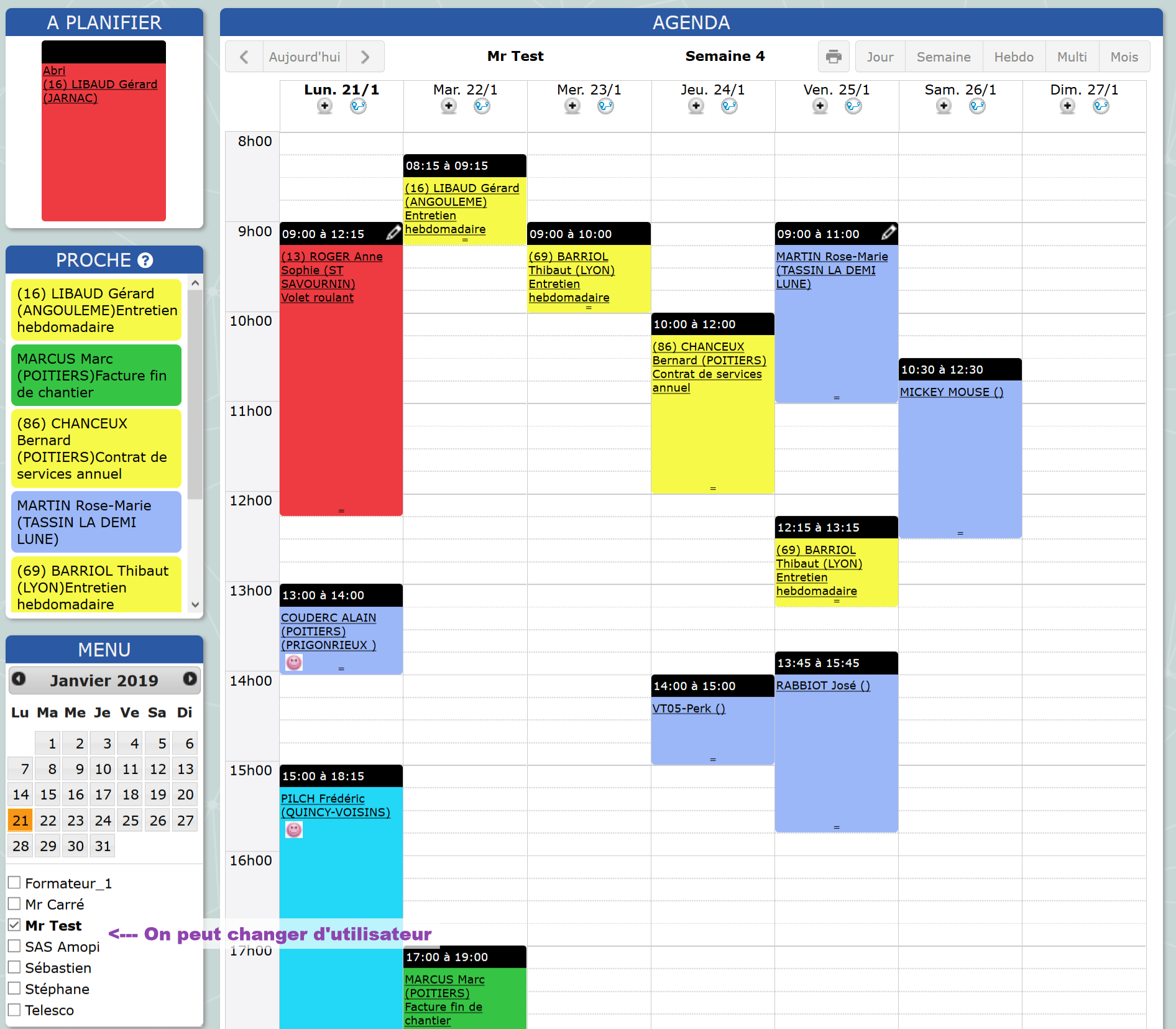
Vous pouvez dès à présent confirmer vos rendez-vous (commercial, sav, contrat de services, chantier) par SMS depuis l’agenda Extrabat !

Vous pouvez activer votre module SMS via la bulle Paramètres et le menu à droite Module SMS

parametre-module

L’ouverture et le renouvellement du contrat pour l’abonnement SMS est réalisé depuis votre magasin Extrabat en sélectionnant l’offre qui vous correspond la mieux :

Pour l’ouverture au service,

-> 1 000 sms (99€ ht)
-> 3 000 sms (195€ ht)
-> 5 000 sms (289€ ht)

Et en renouvellement

-> 1 000 sms (70€ ht)
-> 3 000 sms (204€ ht)
-> 5 000 sms (275€ ht)

souscription

Une fois l’offre souscrite, vous pouvez paramétrer votre texte dans Paramètres –> Magasin –> Alertes mail (tout en bas de la page)

alerte-mails

Un exemple d’un texte standard « Bonjour, nous vous rappelons votre rendez-vous du {rdv_date} avec {rdv_user}. Toutes nos actualités sur www.extrabat.com » (160 caractères maximum)

parametre-texte

Dès lors, vous pouvez depuis votre agenda envoyer des confirmations de vos rendez-vous. Par défaut, le système renvoie un sms de confirmation un jour avant votre rendez-vous mais vous pouvez le changer si vous le désirez.

module-sms

PS : A tout moment, vous pouvez forcer l’envoi d’un sms en cliquant sur votre rendez-vous et consulter aussi le nombre de sms restant.

sms1

PS : Par définition, le système renvoie le sms un jour avant le rendez-vous. Par exemple, si vous prenez un rendez-vous le lundi pour le samedi, le système renverra un sms de confirmation de rendez-vous le vendredi soit un jour avant.

Mon email revient « not delivery » alors que l’adresse mail est bonne et fonctionne sous une autre messagerie

Votre client envoie des emails depuis l'application Extrabat avec son adresse @masociete.com.
Or, le domaine masociete.com n'autorise pas les envois de mail depuis des serveurs différents des siens. Les messages envoyés par l'application sont donc rejetés et vous avez un message d'erreur (voir ci-dessous) :
mail-non-remis
Il faut que votre client utilise une autre adresse email(gmail.com ou yahoo.com), ou que votre administrateur de nom de domaine accepte d'expédier ses emails via son propre serveur SMTP.
Pour ce faire, il suffit de demander à la personne qui gère votre nom de domaine (donc vos mails) de :
- Ajouter le paramètre suivant à l'enregistrement SPF du domaine masociete.com : 
 "include:_spf.extrabat.com"

Une fois ceci fait, les serveurs Extrabat seront autorisés à envoyer des emails depuis votre nom de domaine.


170659abdad00cb94d0e10e0a3c9abd3llllllllllllllllllll