zendesk Archives - Page 4 sur 8 - Extrabat - Le Blog

Imprimer des étiquettes articles suite à un Bon de réception

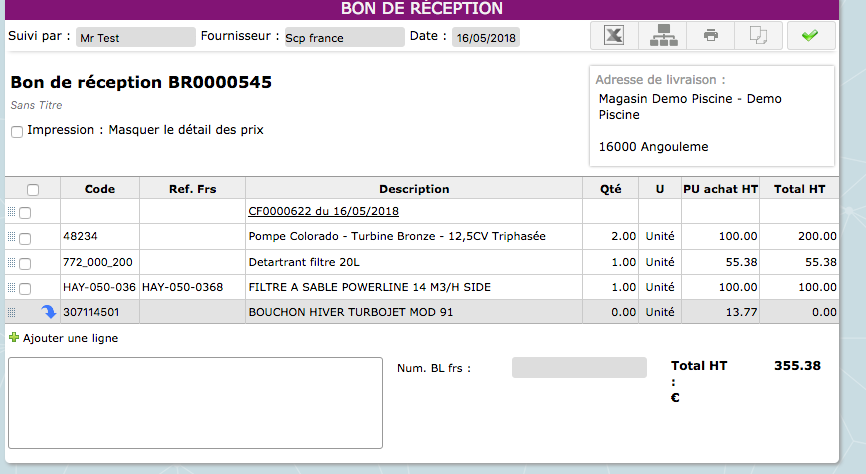
1) A partir d’un bon de réception, cliquer sur le bouton  Excel (en haut, à droite du champ date)

Enregistrer la fichier Excel et fermer le fichier (il servira de base de données pour le publipostage sur Word)

2) Ouvrir Word

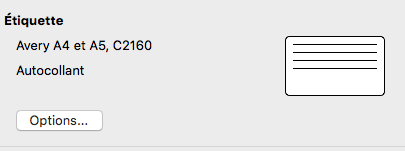
Choisir le format d’étiquette correspondant à votre planche d’étiquette

Choisir les informations à imprimer sur les étiquettes

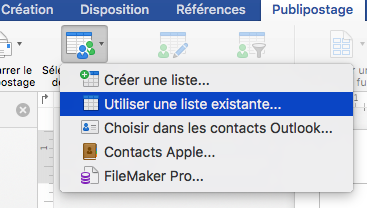
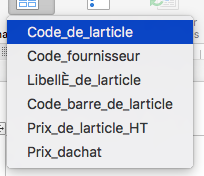
3) Il faut ensuite charger le fichier Excel enregistré précédemment puis choisir les colonnes à afficher.

Et voilà le résultat

Le fichier Word peut être enregistré pour ne pas avoir à refaire la manipulation à chaque fois.

PS : S’il y a 2 en quantités pour un article, le fichier excel vous proposera d’imprimer deux étiquettes

Le RGPD – Tout savoir sur le Règlement Général sur la Protection des Données

Au démarrage, quelques liens afin de vous aider à y voir plus clair

  1. https://www.cnil.fr/fr/rgpd-par-ou-commencer
  2. Guide pratique pour les tpe
  3. Ce qui change pour les professionnels

Ce que vous propose la solution Extrabat :

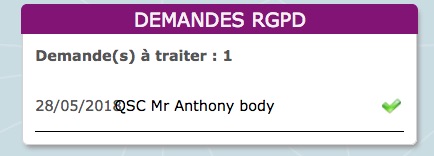
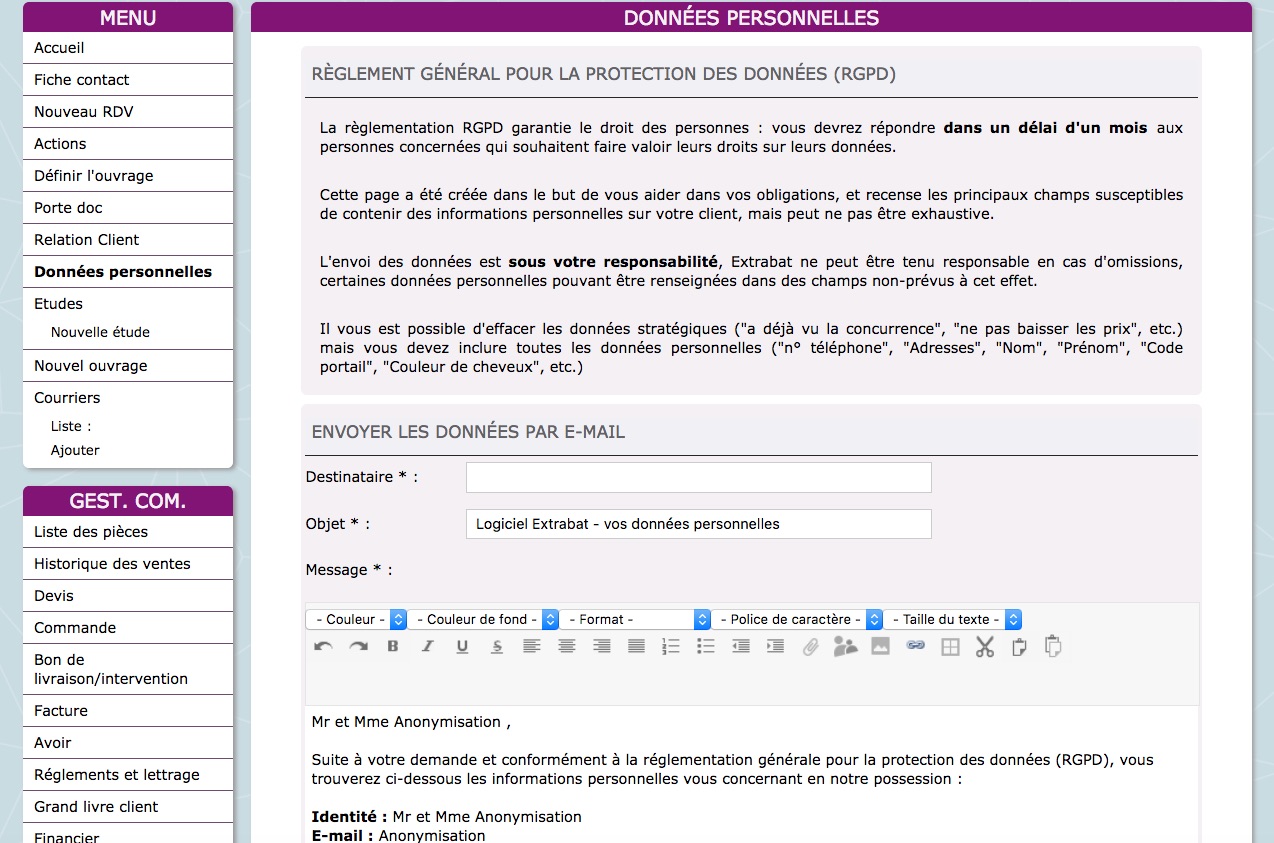
  • Se donner un droit utilisateur « RGPD » afin d’avoir un compte administrateur RGPD avec un widget « RGPD » sur sa page d’accueil récapitulatif de toutes les demandes de vos clients concernant leurs données,

  • Via son Espace Client, votre client pourra faire une demande sur ses informations personnelles (afin d’avoir une traçabilité),

  • Pouvoir envoyer à vos prospects, clients toutes les informations que vous possédez sur eux via le menu qui s’est rajouté Données personnelles (attention de bien regarder toutes les informations que vous envoyez à vos clients),

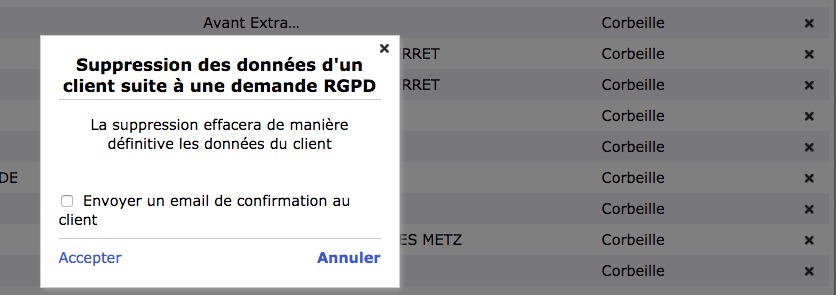
  • Pouvoir supprimer définitivement un client de votre base et  l’en informer. Il faudra au préalable lui affecter le statut Corbeille puis aller sur la bulle Gestion clients et Corbeille. Sur la liste des noms, vous avez une croix au bout à droite qui vous permettra de supprimer définitivement les données de ce client (sauf les pièces commerciales (devis, commande, facture, avoir).

Nouvelle fonctionnalité – Les produits précurseurs d’explosifs

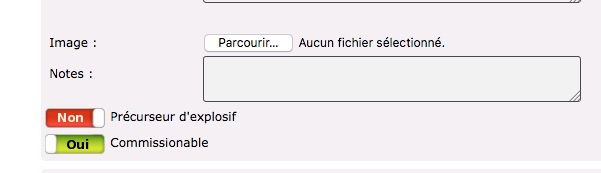
Dans le paramétrage des articles, vous pouvez maintenant notifier que cet article est un produit « Précurseur d’explosif »
Pour cela, il vous faut cliquer sur le bouton « Précurseur d’explosif »

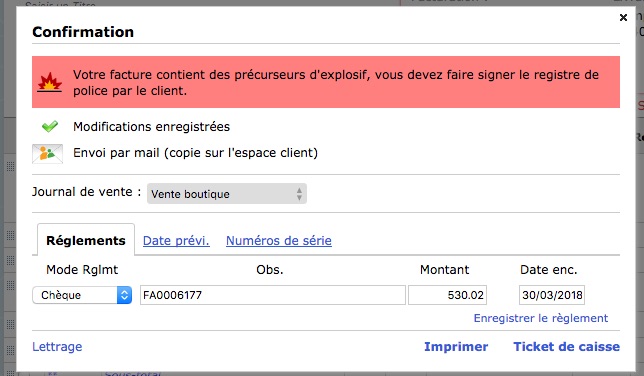
Lorsque vous réaliserez une facture par le mode normal ou par l’interface de caisse, un pictogramme explosif apparaîtra afin de vous signifier que vous vendez un produit dangereux

et vous rappelle de faire signer le registre de police.

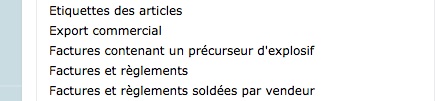
Dans le module Export (si vous avez les droits), vous pouvez exporter tous les clients qui ont acheté des produits précurseurs d’explosifs, ce qui vous permettra de faire une correspondance avec le livre de police.

PS : Pour rappel, vous devez avoir un livre de police (fourni par les fournisseurs produits de précurseurs d’explosifs) signé par le centre de police le plus proche de votre magasin.

Je veux créer un article directement à partir d’un devis

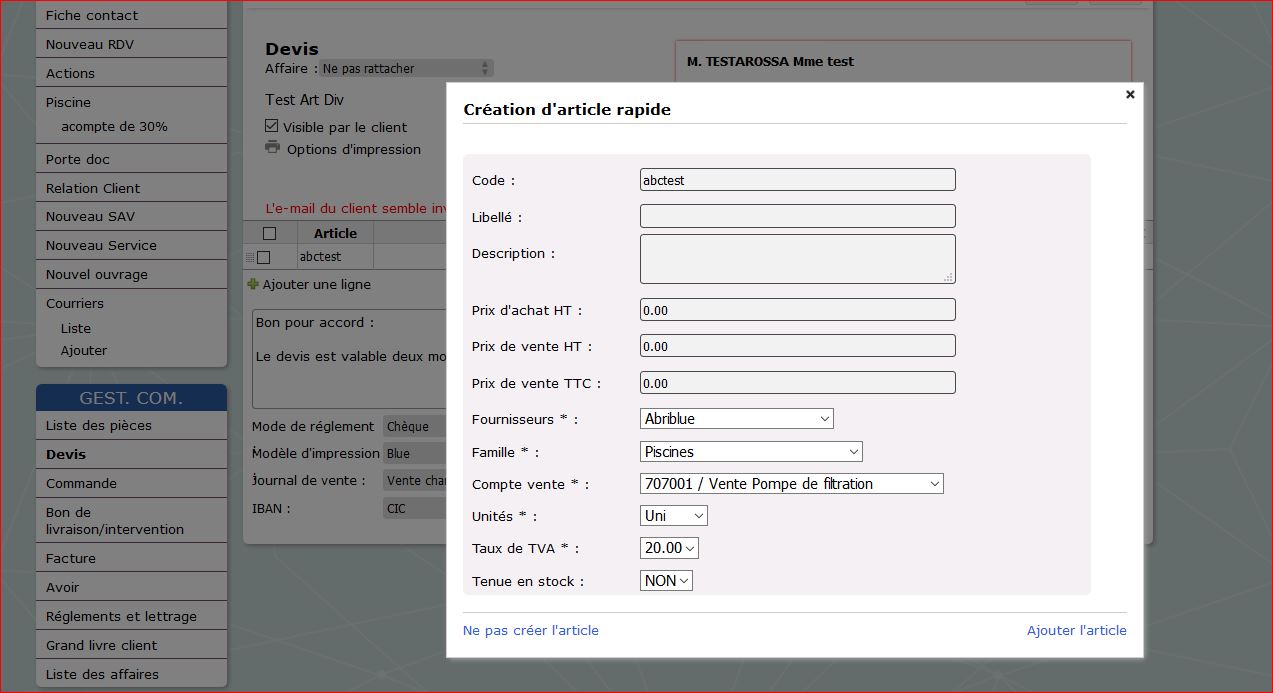
Dans votre pièce commerciale, dans la colonne « Article » tapez la référence de votre article. S’il n’existe pas, une fenêtre s’ouvre et vous propose soit d’ajouter un article, soit de rechercher dans les catalogues.

Cliquez sur « Ajouter un article » .

Remplissez les champs demandés (fournisseur, famille, compte vente, tva, tenue en stock..) et cliquez sur « Ajouter l’article ».

Vous avez ainsi créer et ajouter un article dans votre base d’articles. Vous vous créez ainsi une base articles au fil de l’eau.

PS : Étant donné que beaucoup de personnes peuvent créer un article (selon vos droits utilisateurs) et que la notion de plan comptable peut être très relative, nous vous recommandons de créer une famille qui se nommerait  » Article à classer ».

Avant un export comptable, la personne chargée de cette tâche pourrait les reclasser dans les bons comptes afin d’avoir des statistiques les plus justes possible.


Comment recevoir son tableau de bord par mail ?


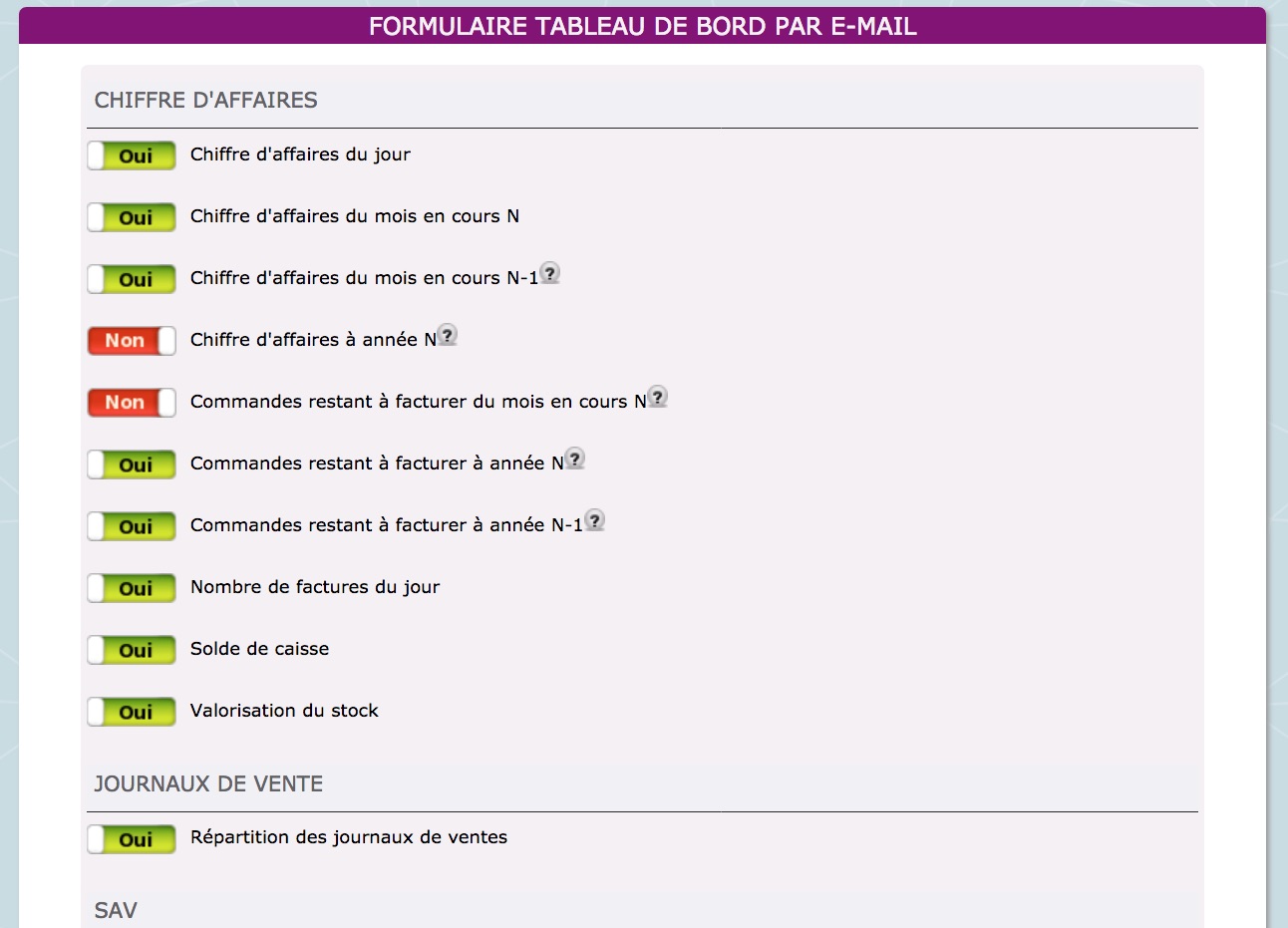
Dans Préférences Utilisateurs (roue crantée en haut à droite à côté du bouton déconnexion), vous allez tout en bas et vous cliquez sur « Accéder au formulaire » dans la rubrique Recevoir le tableau de bord par e-mail.

Vous cochez sur les éléments que vous désirez recevoir ainsi que sa périodicité et vous validez.


Un moteur de recherche plus rapide

Toujours en quête de performance, nous venons d’optimiser le moteur de recherche d’Extrabat pour des résultats plus rapides.

Cette nouveauté entraîne une modification dans les critères de recherche, qui sont maintenant « Commence par le terme recherché ».

Si besoin, vous pouvez revenir à l’ancienne méthode « Contient le terme recherché » depuis vos Préférences utilisateurs :

Préférences du moteur de recherche

Comment trouver un article vendu à un client ?

Si votre article fait parti d’un ouvrage :

1° Tapez le nom du client concerné dans le moteur de recherche

2° Cliquez sur son ouvrage dans sa fiche client

3° Cliquez sur Équipements ou Accessoires selon la famille dans laquelle vous avez rangé votre article.


Capture articles


Si votre article est « hors » ouvrage :

1° Cliquez dans la bulle « Outils » puis « Export »

2° Dans la colonne de droite « Gestion Commerciale » cliquez sur « Détail des achats des clients »

3° Renseignez les informations souhaitées et Validez

Capture detail

Capture details 2


Mettre à jour sa base Article

Vous cliquez sur  => Paramètre => Gestion Commerciale => Mise à jour de tous les articles.

  1. Vous sélectionnez les familles d’articles,
  2. Vous sélectionnez les colonnes à afficher,
  3. Vous sélectionnez via les titres de colonnes le type d’articles que vous désirez,
  4. Vous validez.

Mise à jour article 2

PS : Une fois tous les articles mis à jour, la fenêtre se fermera toute seule.

Créer une facture d’acompte et comment déduire l’acompte lors de votre première facturation

1 – Depuis une commande client, cliquez sur « Diviser en sous commande ». (Comme indiqué ci-dessous)

Commande

2 – Dans la fenêtre « Gérer des sous-commandes », cliquez sur « Facturation à la situation => Transformer en % ».

Gerer les sous commandes

3 – Dans Acompte, saisissez le montant de l’acompte à la commande.

Acompte

4 – Générez la facture d’acompte en cliquant sur « Générer la facture ».

Generer facture

PS : N’oubliez pas de valider la facture d’acompte avec le V vert en haut à droite et d’enregistrer le règlement si besoin.

Comment déduire l’acompte lors de votre première facturation :

1 – Retournez sur la commande client  (via le moteur de recherche avec **et le nom du client) et cliquez sur « Diviser en sous commande ».

Faîtes glisser par un cliquer-déplacer les articles dans la sous commande N°1.

Cliquer deplacé commande

6 – Saisissez le pourcentage de facturation à faire (vous pouvez le faire aussi par quantité) puis faites glisser par un cliquer-déplacer l’acompte du dessus dans la sous commande N°1.

Glisse deplace

7 – Générez la facture en cliquant sur « Générer la facture ».

Generer facture

8 – La facture est générée avec la déduction de la facture d’acompte.

Facture finale

PS : N’oubliez pas de valider la facture avec le V vert en haut à droite et d’enregistrer le règlement.

Comment créer des types d’articles ?


Depuis les paramètres, il est désormais possible de créer des types d’articles en cliquant sur la Bulle Paramètres => Gestion Commerciale => Type d’article.

Vous cliquez sur le menu à gauche « Ajouter un type d’article ».

Type d'article

PS : L’idée de créer un type d’article permet sur un devis d’avoir une répartition entre la main d’œuvre, la location, la sous-traitance et les matériaux par exemple.

Tableau repartition


Module SMS

Vous pouvez dès à présent confirmer vos rendez-vous (commercial, sav, contrat de services, chantier) par SMS depuis l’agenda Extrabat !

Vous pouvez activer votre module SMS via la bulle Paramètres et le menu à droite Module SMS

parametre-module

L’ouverture et le renouvellement du contrat pour l’abonnement SMS est réalisé depuis votre magasin Extrabat en sélectionnant l’offre qui vous correspond la mieux :

Pour l’ouverture au service,

-> 1 000 sms (99€ ht)
-> 3 000 sms (195€ ht)
-> 5 000 sms (289€ ht)

Et en renouvellement

-> 1 000 sms (70€ ht)
-> 3 000 sms (204€ ht)
-> 5 000 sms (275€ ht)

souscription

Une fois l’offre souscrite, vous pouvez paramétrer votre texte dans Paramètres –> Magasin –> Alertes mail (tout en bas de la page)

alerte-mails

Un exemple d’un texte standard « Bonjour, nous vous rappelons votre rendez-vous du {rdv_date} avec {rdv_user}. Toutes nos actualités sur www.extrabat.com » (160 caractères maximum)

parametre-texte

Dès lors, vous pouvez depuis votre agenda envoyer des confirmations de vos rendez-vous. Par défaut, le système renvoie un sms de confirmation un jour avant votre rendez-vous mais vous pouvez le changer si vous le désirez.

module-sms

PS : A tout moment, vous pouvez forcer l’envoi d’un sms en cliquant sur votre rendez-vous et consulter aussi le nombre de sms restant.

sms1

PS : Par définition, le système renvoie le sms un jour avant le rendez-vous. Par exemple, si vous prenez un rendez-vous le lundi pour le samedi, le système renverra un sms de confirmation de rendez-vous le vendredi soit un jour avant.

a2db26e25745c2dbbb6a238447b8531a;;;