zendesk Archives - Page 5 sur 8 - Extrabat - Le Blog

Comment bloquer la gestion commerciale pour un client (indépendant de l’encours)

Pour cela, il faut se rendre sur la fiche client onglet « Contact », cliquer sur Modifier puis sur Oui/Non du champ « Bloquer la gestion commerciale » puis Valider. Dans le champ texte à côté du champ Oui/Non, vous pouvez saisir la raison pour laquelle le client n’a plus accès à la gestion commerciale.

capture-du-2016-10-28-12-17-21

Une fois bloqué, si vous désirez faire un devis ou une facture, ce message apparaitra.

capture

Mon email revient « not delivery » alors que l’adresse mail est bonne et fonctionne sous une autre messagerie

Votre client envoie des emails depuis l'application Extrabat avec son adresse @masociete.com.
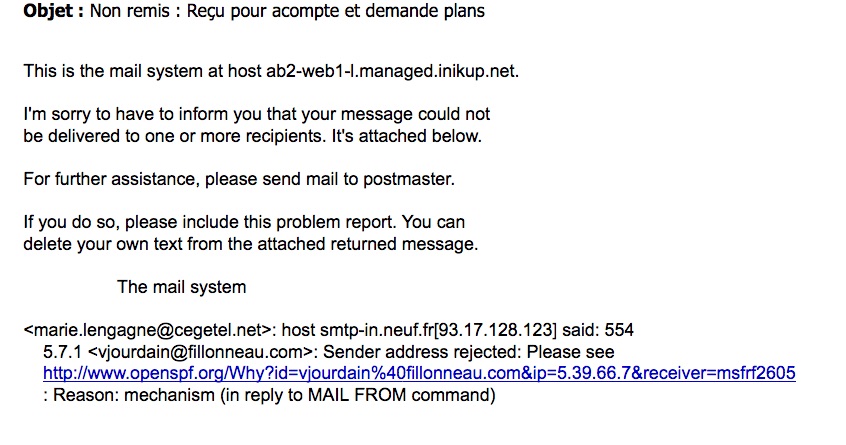
Or, le domaine masociete.com n'autorise pas les envois de mail depuis des serveurs différents des siens. Les messages envoyés par l'application sont donc rejetés et vous avez un message d'erreur (voir ci-dessous) :
mail-non-remis
Il faut que votre client utilise une autre adresse email(gmail.com ou yahoo.com), ou que votre administrateur de nom de domaine accepte d'expédier ses emails via son propre serveur SMTP.
Pour ce faire, il suffit de demander à la personne qui gère votre nom de domaine (donc vos mails) de :
- Ajouter le paramètre suivant à l'enregistrement SPF du domaine masociete.com : 
 "include:_spf.extrabat.com"

Une fois ceci fait, les serveurs Extrabat seront autorisés à envoyer des emails depuis votre nom de domaine.


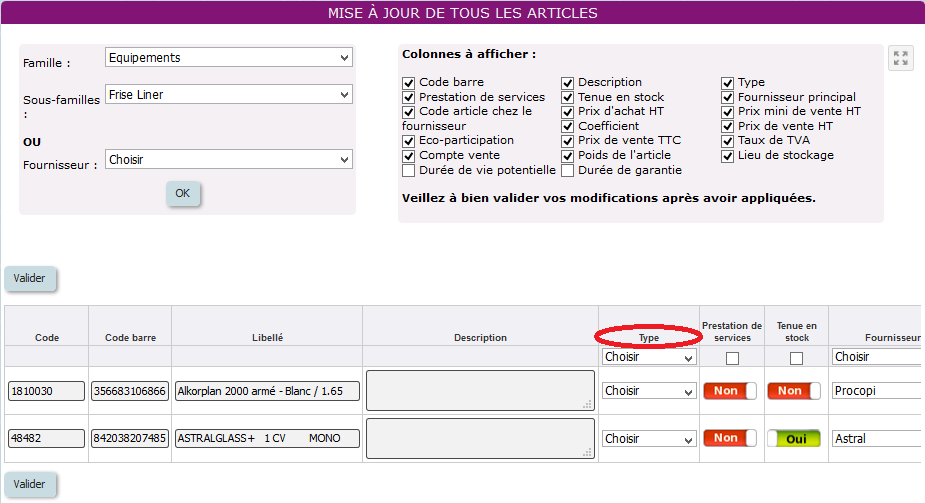
Comment savoir si un article est à jour (période de moins d’un an)

Lorsque vous tapez *+ le nom de l’article par exemple *main d’oeuvre, vous constatez que vous avez des articles avec un prix en vert et d’autres avec une couleur noire.

Mise à jour articles

Cela signifie pour :

– la couleur verte = l’article a été mis à jour depuis moins d’un an

– la couleur noire = l’article n’a pas été mis à jour depuis plus d’un an.

PS : si vous désirez connaître exactement la date de la dernière mise à jour ainsi que le nom de la personne, il vous faut cliquer sur l’article afin d’ouvrir sa fiche et mettre votre curseur sur le point d’interrogation.

? sur la fiche article

Si vous ne voyez pas le point d’interrogation, c’est que l’article n’a jamais été mis à jour.

Ce système fonctionne à plusieurs endroits du logiciel  à savoir :

– Moteur de recherche lorsque vous recherchez un article,

– Lorsque vous faîtes un devis, commande, facture,

– Lorsque vous passez une commande fournisseur

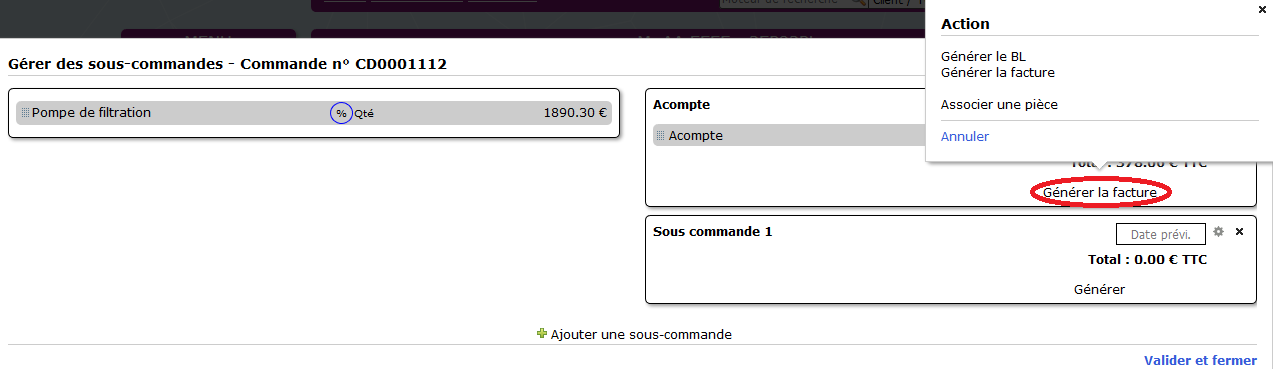
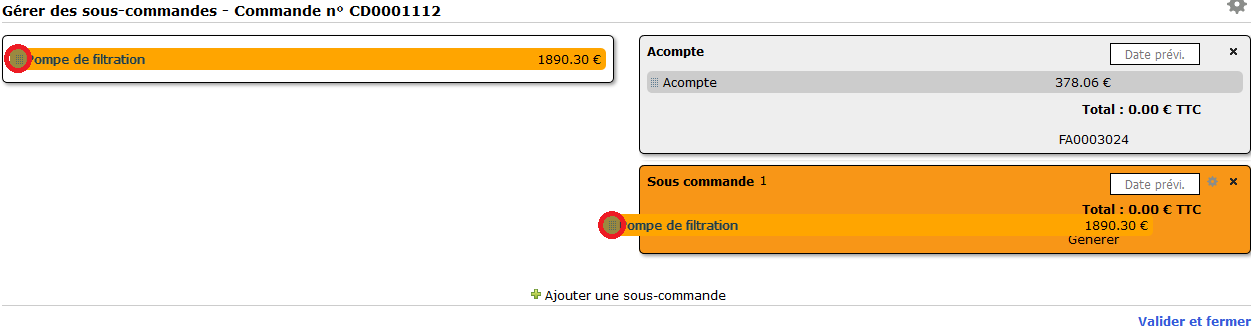
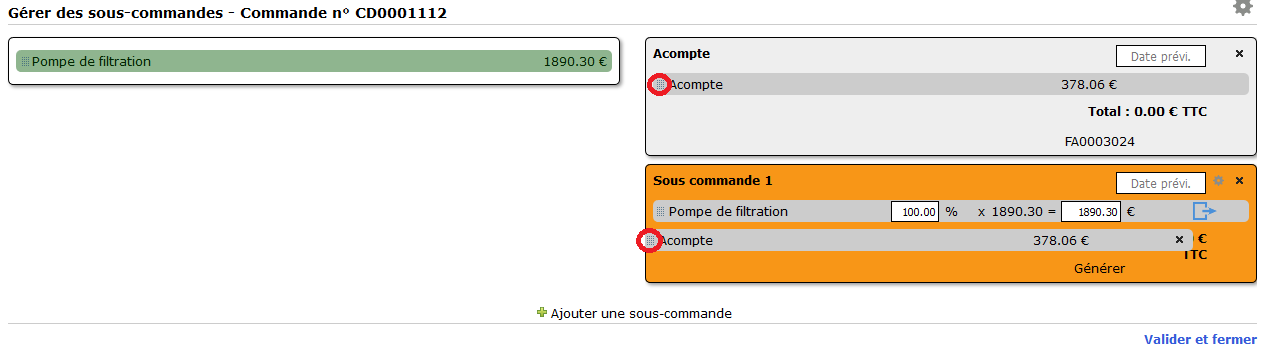
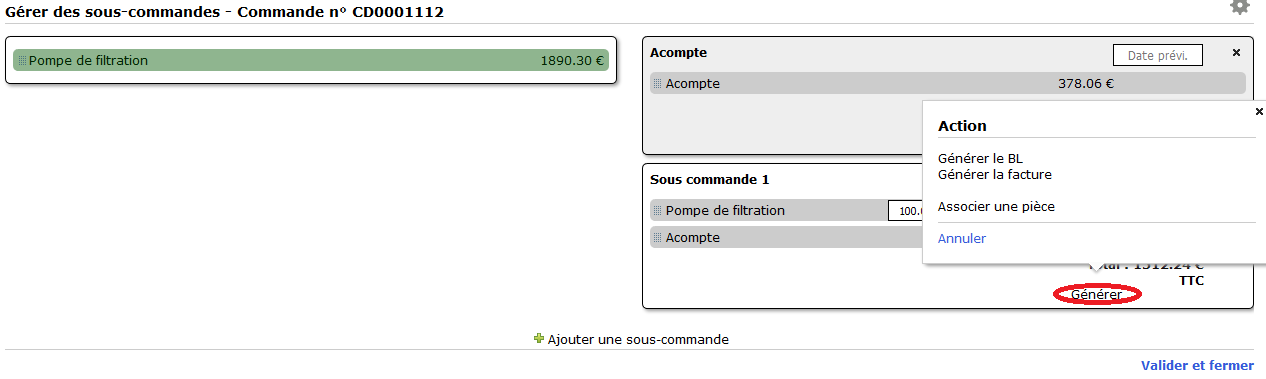
Créer une récurrence – Diviser en sous commandes

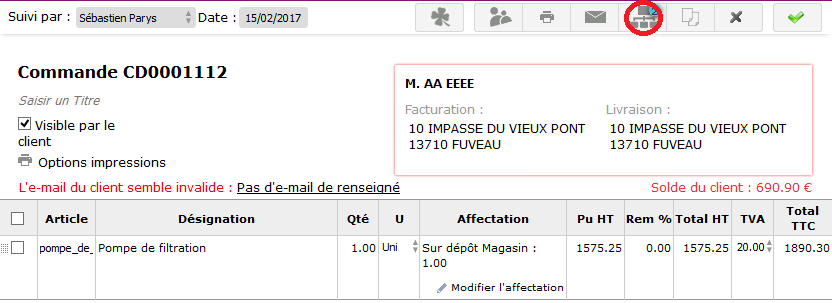
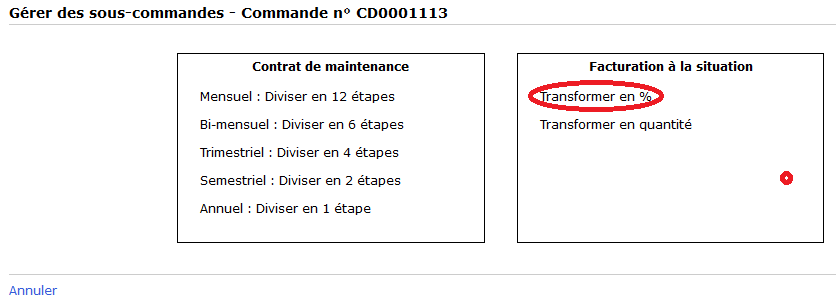
Lorsque vous êtes sur la commande, vous cliquez sur le bouton % (Diviser en sous commandes)

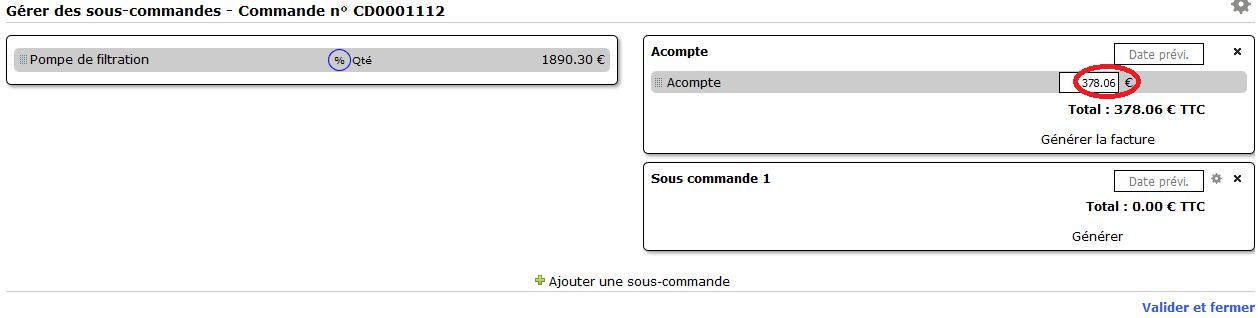
et vous déterminez soit par montant, soit par pourcentage la gestion de votre commande.


Par exemple, une commande de 200 euros payé par trimestre soit en 4 fois soit 25%, soit 50 euros si vous choisissez par le montant.

N’oubliez pas de notifier les dates de facturation afin que le logiciel vous rappelle le jour J de réaliser cette facturation.

Afin de visualiser toutes les récurrences à facturer, il vous faut activer le widget « Récurrences  » pour un affichage sur votre page d’accueil sinon vous cliquez tous les jours dans Gestion commerciale et « Récurrences à venir » afin de voir la liste des récurrences à facturer.

Rechercher un article inactif ou désactivé

Vous cliquez sur le    puis sur la bulle « Paramètres »   => Gest.com => articles


En haut à gauche, vous avez un Rechercher Rechercher dans liste des articles

qui recherche dans tous les articles (actifs et inactifs).

Pour les inactifs, il y a une pastille rouge à côté.

Vous pouvez aussi afficher les articles inactifs en cliquant sur le Bouton

Bouton afficher les articles inactifs

Afficher les articles Inactifs dans la liste des articles (pastille rouge au lieu de verte à gauche du code article)

c913419a84e9b808e7d5e07ac712a124<<<<<<<<<<<<<<<<<<<<<<